VPS en France, livré en une minute, sans engagement

La console VPS Minute, écran par écran

Vos VPS, leurs adresses IP, le pare-feu, le réseau privé et vos factures se gèrent au même endroit. Voici les vrais écrans de la console, pris sur un compte de démonstration.

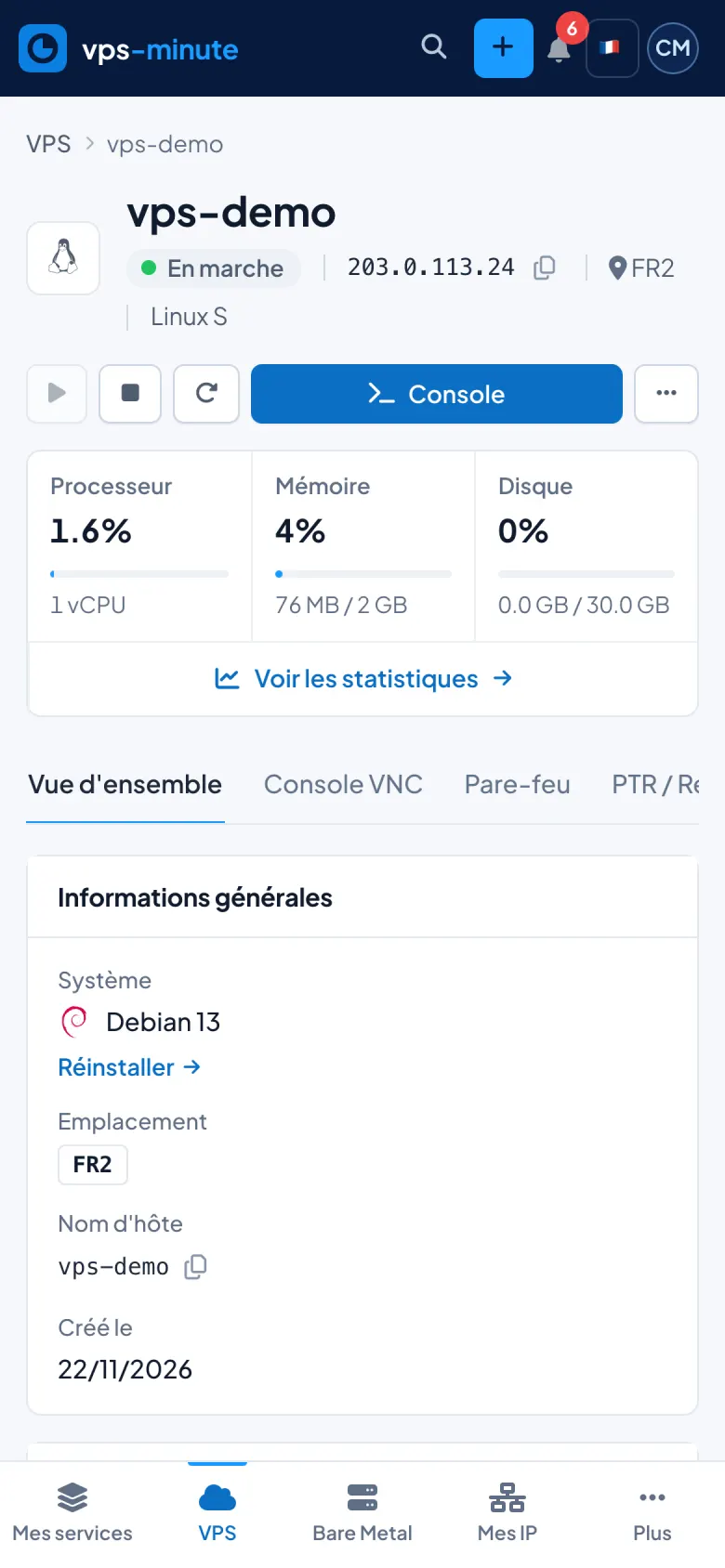
Fiche d’un VPS dans la console, sur téléphone

Vos services

Tous vos services sur une page

À la connexion, la console ouvre sur vos services : état, adresse IP, emplacement et prochaine échéance. Le solde et la dernière facture sont juste en dessous.

Page Mes services de la console : résumé des services, prochaine échéance et solde, puis la liste des VPS avec leur état, leur adresse IP et leur emplacement.
  1. Recherche Retrouvez un VPS, une IP ou une page au clavier, avec Ctrl K.

  2. Créer Commandez un VPS, un serveur dédié ou une IP failover depuis n’importe quelle page. Aide : Créer

  3. Vos VPS Chaque ligne ouvre la fiche du VPS.

  4. Solde disponible Le montant prêt à payer vos prochaines factures. Aide : Solde disponible
Votre VPS

La fiche d’un VPS

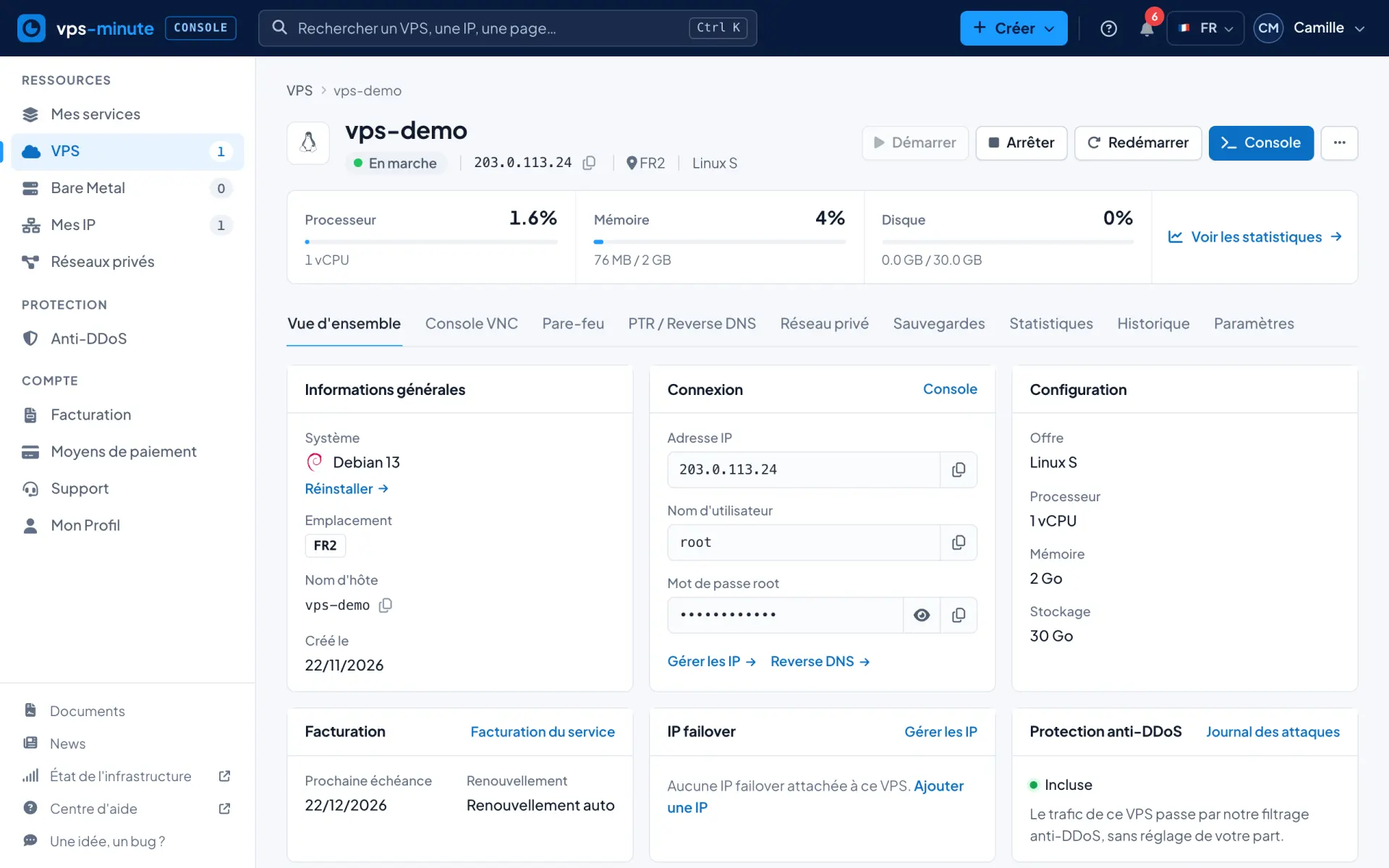
Tout ce qui concerne un VPS tient sur sa fiche : son état, sa charge, ses accès et ses onglets de réglage.

Fiche d’un VPS : boutons Démarrer, Arrêter, Redémarrer et Console, charge du processeur, de la mémoire et du disque, onglets, adresse IP, utilisateur et mot de passe root.
  1. Démarrer, arrêter, redémarrer Les boutons du haut agissent tout de suite sur le VPS. Aide : Démarrer, arrêter, redémarrer

  2. Console Ouvre l’écran du VPS dans le navigateur. Aide : Console

  3. Réinstaller Repartez d’une installation propre ou changez de système. Aide : Réinstaller

  4. Connexion Adresse IP, utilisateur et mot de passe root, chacun avec son bouton Copier. Aide : Connexion

  5. Onglets Console VNC, pare-feu, reverse DNS, réseau privé, sauvegardes, statistiques et historique du VPS.

La console VNC

Elle affiche l’écran du VPS dans votre navigateur, même quand SSH ou le bureau à distance ne répondent plus. Elle s’active gratuitement en un clic depuis la fiche du VPS, en 2 minutes environ.

Console VNC ouverte dans le navigateur sur un VPS Debian, à l’invite de connexion.
  1. Ctrl+Alt+Suppr Envoie la combinaison au VPS, par exemple pour ouvrir la session d’un serveur Windows. Aide : Ctrl+Alt+Suppr

  2. Envoyer du texte Colle un texte dans l’écran du VPS, un mot de passe long par exemple, sans le taper touche par touche. Aide : Envoyer du texte

Les copies de votre VPS

Chaque VPS comprend un snapshot, une copie que vous prenez quand vous voulez, par exemple avant une mise à jour. Le VPS de la capture a aussi l’option Sauvegarde quotidienne : une copie chaque nuit, gardée 7 jours.

Onglet Sauvegardes d’un VPS avec l’option Sauvegarde quotidienne et le bouton Créer une sauvegarde.
  1. Créer une sauvegarde Une copie à la demande, que vous restaurez depuis la même liste. Aide : Créer une sauvegarde

  2. Ce que comprend le VPS L’onglet rappelle les copies incluses et les options prises. Aide : Ce que comprend le VPS

Le réseau

Vos adresses IP

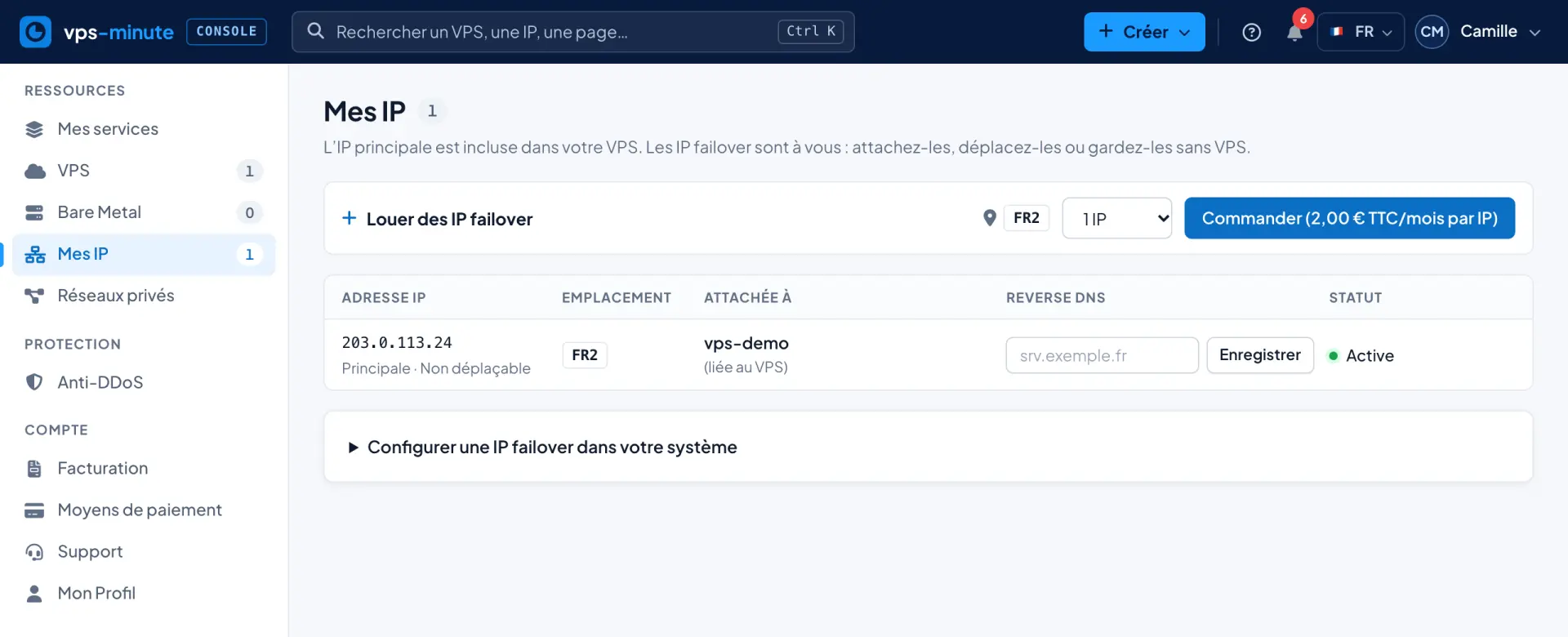
L’IP principale est incluse dans le VPS. Les IP failover restent à vous : vous les attachez à un VPS, les déplacez ou les gardez sans VPS.

Page Mes IP : commande d’IP failover par emplacement, puis la liste des adresses avec leur VPS, leur reverse DNS et leur état.
  1. Louer des IP failover Choisissez l’emplacement et le nombre d’IP, à 2,00 € TTC par mois et par IP. Aide : Louer des IP failover

  2. Reverse DNS Saisissez le nom à associer à l’IP : il est posé dès que ce nom pointe vers elle. Aide : Reverse DNS

  3. Configurer une IP failover La marche à suivre pour déclarer l’IP dans le système du VPS. Aide : Configurer une IP failover

Le pare-feu

Inclus avec chaque VPS, il filtre le trafic avant qu’il n’atteigne le serveur, sous Linux comme sous Windows.

Onglet Pare-feu d’un VPS : mode du pare-feu, bouton Activer, modèles de règles SSH, RDP, HTTP, HTTPS et ping, formulaire d’ajout de règle.
  1. Mode Tout ouvert sauf vos blocages, ou tout fermé sauf vos ouvertures. Rien ne change avant le clic sur Activer. Aide : Mode

  2. Modèles SSH, RDP, HTTP, HTTPS et ping remplissent la règle en un clic. Aide : Modèles

  3. Ajouter la règle Protocole, port, adresse source, sens et action : la règle rejoint la liste des règles actives. Aide : Ajouter la règle

Le réseau privé

Reliez les VPS d’un même emplacement par une deuxième carte réseau. Ce trafic ne passe pas par internet, et le réseau privé est inclus.

Onglet Réseau privé d’un VPS : nom du réseau, bouton Créer et relier, aide à la configuration de la carte réseau privée.
  1. Nom du réseau Par exemple production, staging ou base de données.

  2. Créer et relier Le réseau est créé et ce VPS y reçoit son adresse privée. Aide : Créer et relier

  3. Configurer la carte réseau privée La marche à suivre si le système ne prend pas son adresse privée tout seul. Aide : Configurer la carte réseau privée

Le réseau privé en détail

Factures et solde

Factures et solde

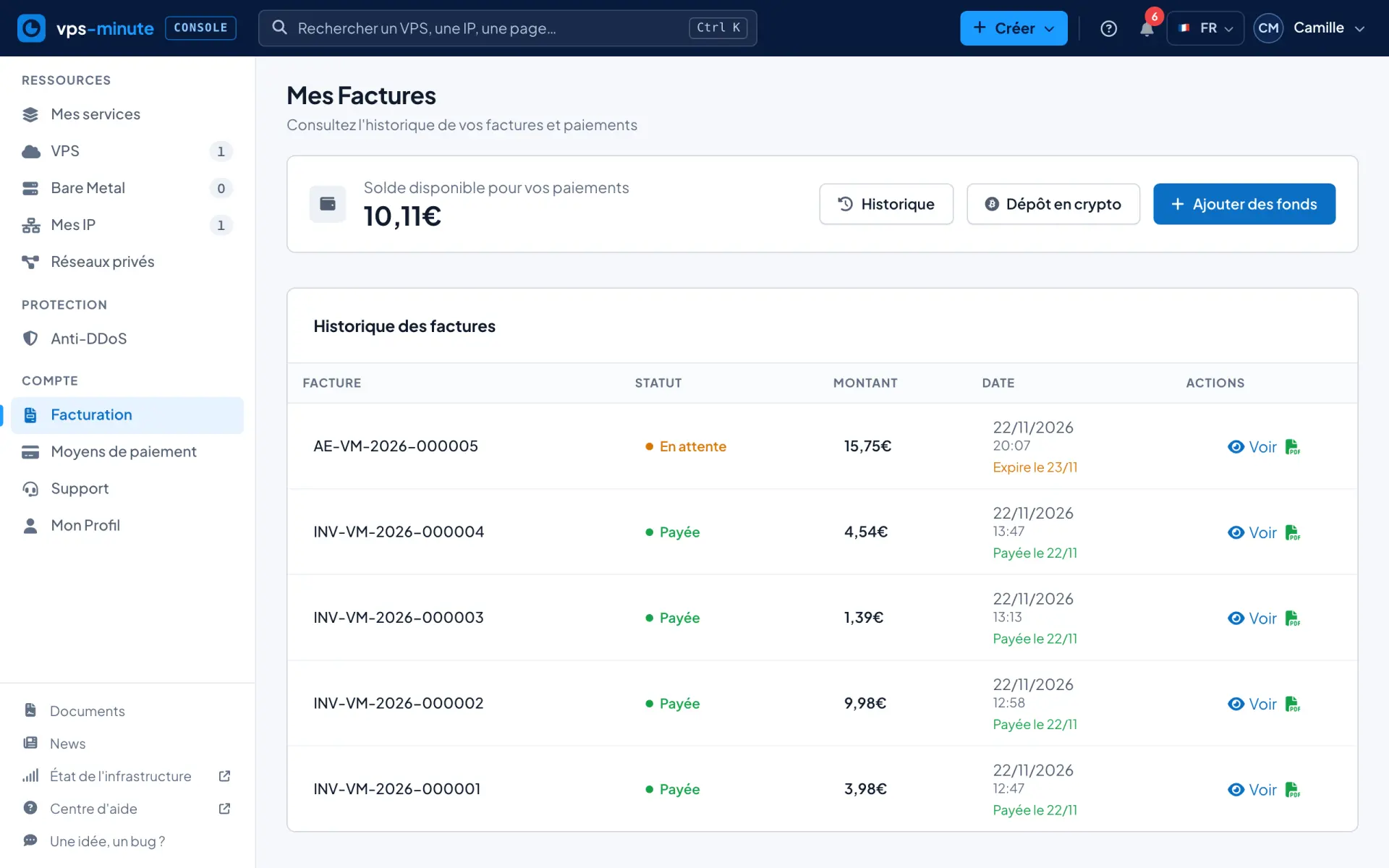
Vos factures, payées ou à régler, chacune avec son PDF. Le solde se recharge par carte, PayPal ou cryptomonnaie et paie vos factures.

Page Mes factures : solde disponible, boutons Dépôt en crypto et Ajouter des fonds, historique des factures avec leur statut, leur montant et leur PDF.
  1. Solde disponible Rechargé par carte ou PayPal avec le bouton Ajouter des fonds. Aide : Solde disponible

  2. Dépôt en crypto Rechargez le solde en cryptomonnaie, à partir de 15 € (5 % de frais). Aide : Dépôt en crypto

  3. Voir Chaque facture s’ouvre en ligne ou se télécharge en PDF. Aide : Voir

L’API

L’API

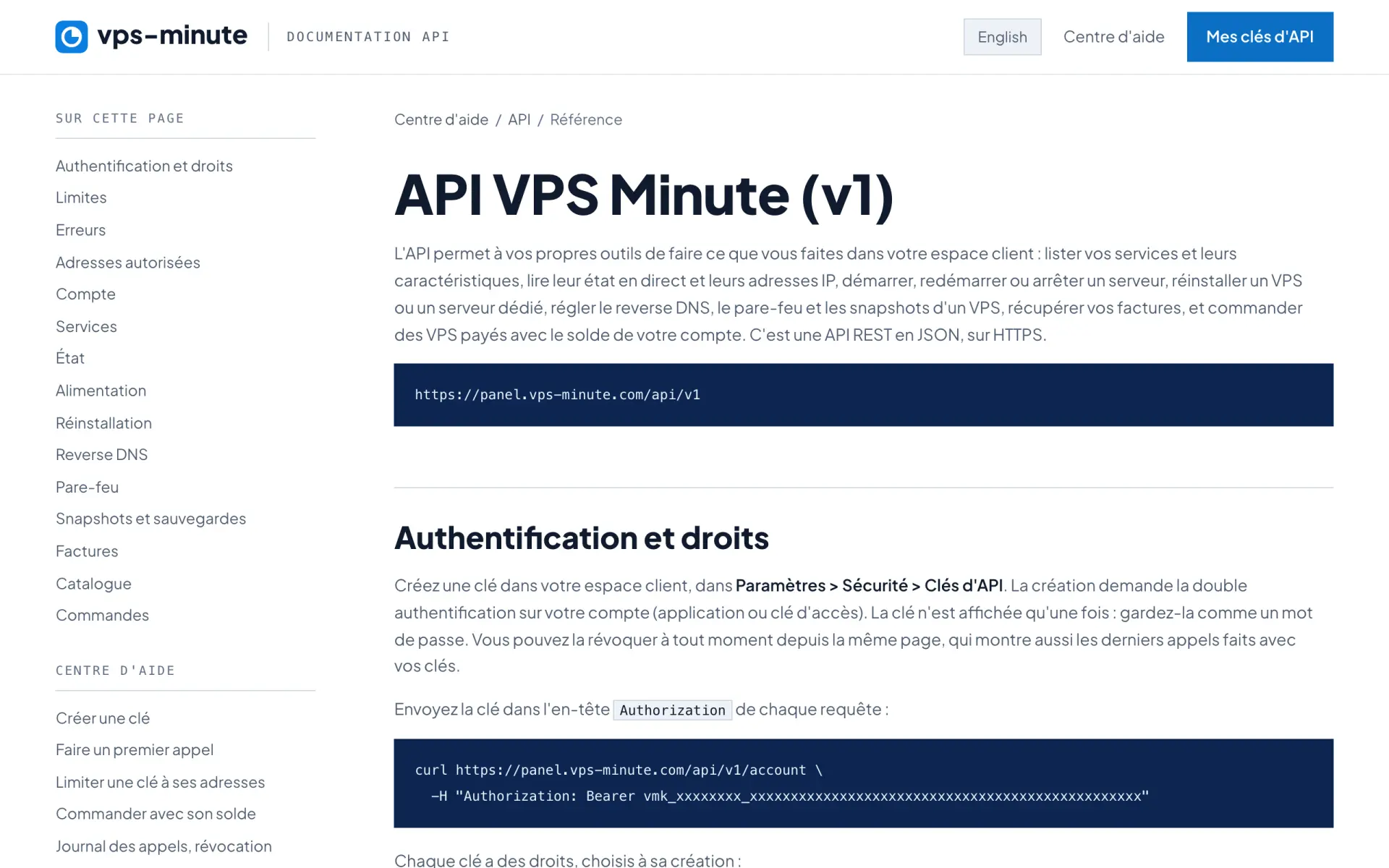
Vos outils pilotent vos services par une API REST en JSON : état, démarrage, réinstallation, reverse DNS, pare-feu, snapshots, factures, et commande de VPS payés par le solde.

Documentation de l’API VPS Minute : adresse de l’API, authentification par clé, liste des sections.
  1. Adresse de l’API Chaque requête porte votre clé dans l’en-tête Authorization. Aide : Adresse de l’API

  2. Mes clés d’API Chaque clé a ses droits et peut être limitée à vos adresses IP. La créer demande la double authentification. Aide : Mes clés d’API

Lire la documentation de l’API

La même console sur téléphone

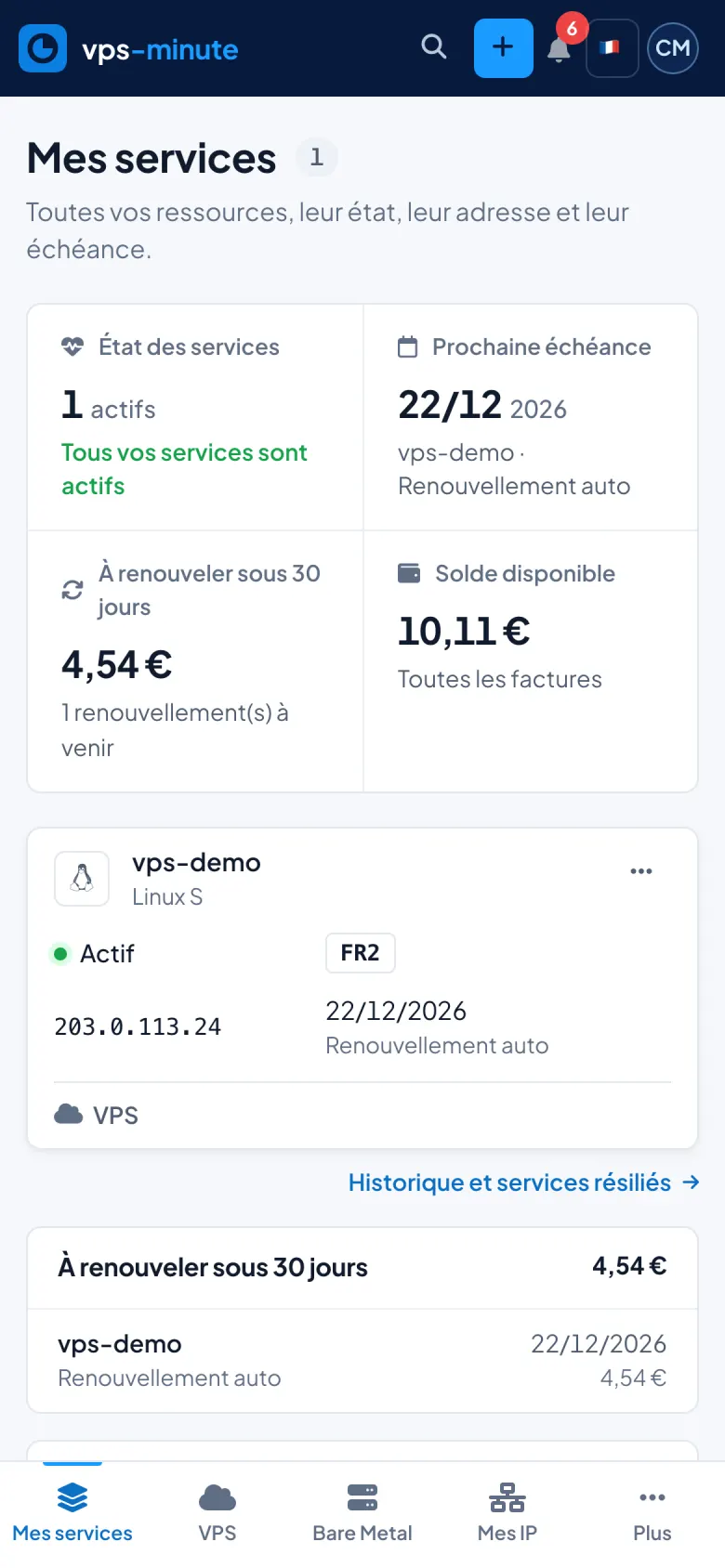
Sur téléphone, la barre du bas mène à vos services, à vos VPS, au Bare Metal et à vos IP, et la fiche d’un VPS garde ses boutons en haut de l’écran.

Page Mes services sur téléphone
Vos services
Onglet Pare-feu d’un VPS sur téléphone
Le pare-feu d’un VPS

Votre VPS est prêt dans une minute

Choisissez une offre, payez par carte ou SEPA, recevez vos accès.