VPS in Frankreich, in einer Minute bereitgestellt, ohne Vertragsbindung

Die VPS Minute Konsole, Bildschirm für Bildschirm

Ihre VPS, ihre IP-Adressen, die Firewall, das private Netzwerk und Ihre Rechnungen verwalten Sie an einem Ort. Dies sind die echten Bildschirme der Konsole, aufgenommen mit einem Demokonto.

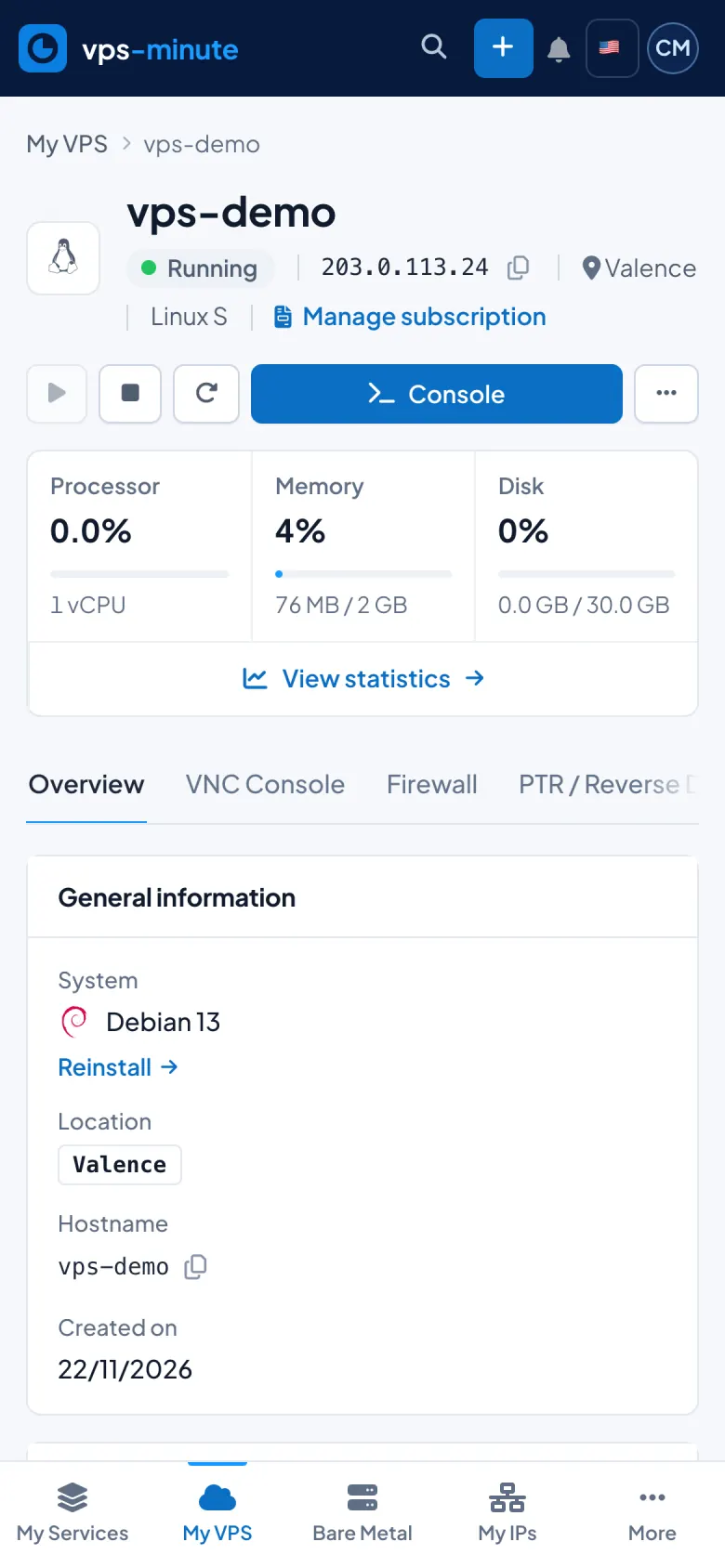
VPS-Seite der Konsole auf einem Smartphone

Ihre Dienste

Alle Ihre Dienste auf einer Seite

Nach der Anmeldung öffnet sich die Konsole mit Ihren Diensten: Status, IP-Adresse, Standort und nächste Fälligkeit. Ihr Guthaben und Ihre letzte Rechnung stehen direkt darunter.

Seite Meine Dienste der Konsole: Übersicht der Dienste, nächste Fälligkeit und Guthaben, dann die Liste der VPS mit Status, IP-Adresse und Standort.
  1. Suche Finden Sie einen VPS, eine IP oder eine Seite per Tastatur mit Strg K.

  2. Erstellen Bestellen Sie einen VPS, einen dedizierten Server oder eine Failover-IP von jeder Seite aus. Hilfe: Erstellen

  3. Ihre VPS Jede Zeile öffnet die Seite des VPS.

  4. Guthaben verfügbar Der Betrag, mit dem Ihre nächsten Rechnungen bezahlt werden. Hilfe: Guthaben verfügbar

Ihr VPS

Die VPS-Seite

Alles zu einem VPS steht auf seiner Seite: Status, Auslastung, Zugangsdaten und Einstellungsreiter.

VPS-Seite: Buttons Starten, Stoppen, Neu starten und Konsole, Auslastung von CPU, Arbeitsspeicher und Festplatte, Reiter, IP-Adresse, Benutzername und Root-Passwort.
  1. Starten, stoppen, neu starten Die Buttons oben wirken sofort auf den VPS. Hilfe: Starten, stoppen, neu starten

  2. Konsole Öffnet den Bildschirm des VPS in Ihrem Browser. Hilfe: Konsole

  3. Neu installieren Neu beginnen mit einer sauberen Installation oder das System wechseln. Hilfe: Neu installieren

  4. Verbindung IP-Adresse, Benutzername und Root-Passwort, jeweils mit einem Button zum Kopieren. Hilfe: Verbindung

  5. Reiter VNC-Konsole, Firewall, Reverse-DNS, privates Netzwerk, Backups, Statistiken und Verlauf des VPS.

Die VNC-Konsole

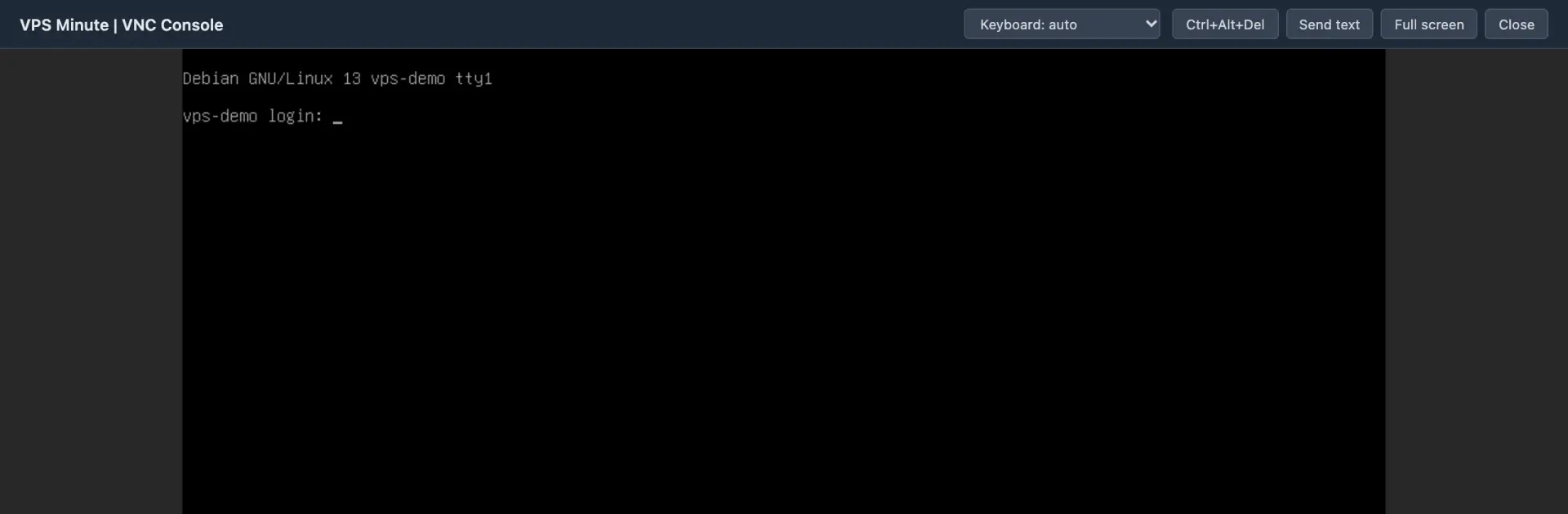
Sie zeigt den Bildschirm des VPS in Ihrem Browser, auch wenn SSH oder Remotedesktop nicht mehr antworten. Sie wird kostenlos mit einem Klick auf der VPS-Seite aktiviert, in etwa 2 Minuten.

VNC-Konsole im Browser auf einem Debian-VPS, an der Anmeldeaufforderung.
  1. Strg+Alt+Entf Sendet die Tastenkombination an den VPS, etwa um eine Sitzung auf einem Windows-Server zu öffnen. Hilfe: Strg+Alt+Entf

  2. Text senden Fügt Text in den Bildschirm des VPS ein, etwa ein langes Passwort, ohne ihn Taste für Taste einzugeben. Hilfe: Text senden

Kopien Ihres VPS

Jeder VPS enthält einen Snapshot, eine Kopie, die Sie jederzeit erstellen, etwa vor einem Update. Der VPS im Bild hat zusätzlich die Option Tägliches Backup: eine Kopie jede Nacht, 7 Tage aufbewahrt.

Reiter Backups eines VPS mit der Option Tägliches Backup und dem Button Backup erstellen.
  1. Backup erstellen Eine Kopie auf Abruf, die Sie aus derselben Liste wiederherstellen. Hilfe: Backup erstellen

  2. Was der VPS beinhaltet Der Reiter zeigt die enthaltenen Kopien und die gebuchten Optionen. Hilfe: Was der VPS beinhaltet

Netzwerk

Ihre IP-Adressen

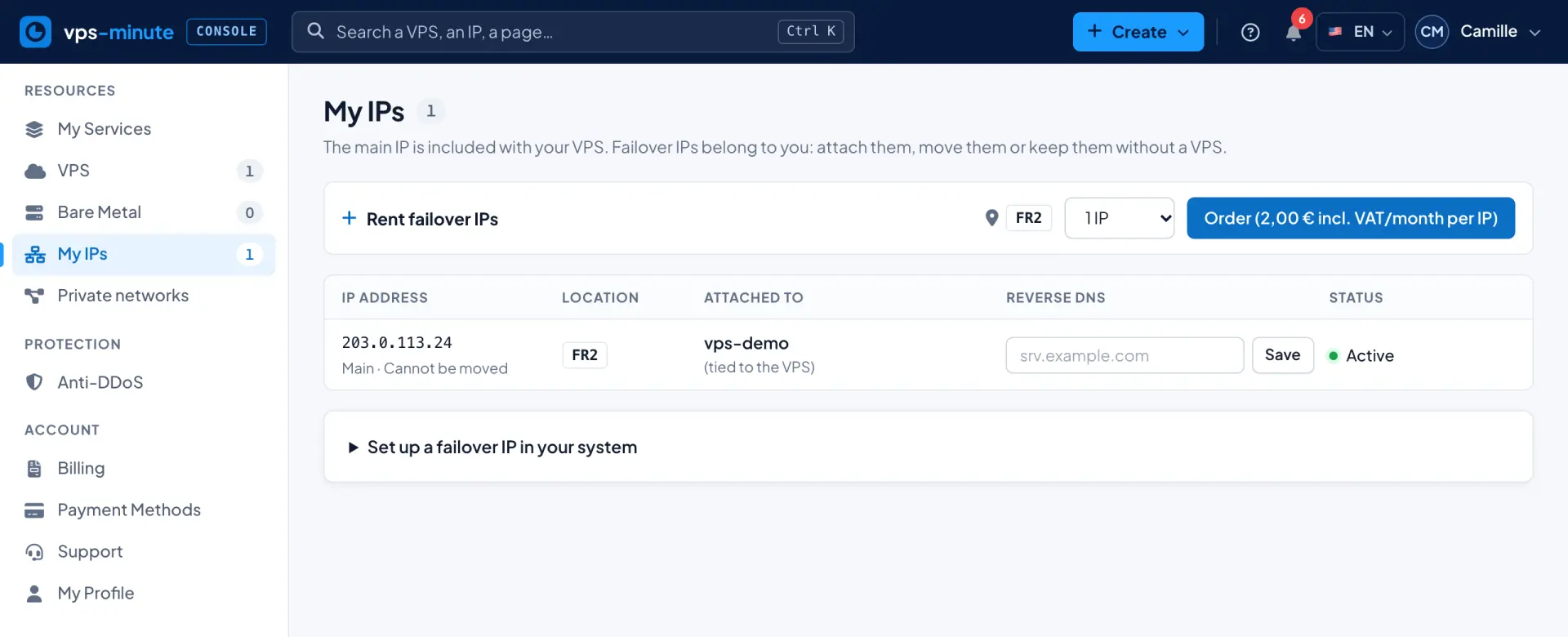
Die Haupt-IP ist im VPS enthalten. Failover-IPs bleiben Ihre: Weisen Sie sie einem VPS zu, verschieben Sie sie oder behalten Sie sie ohne VPS.

Seite Meine IPs: Bestellung von Failover-IPs nach Standort, dann die Liste der Adressen mit VPS, Reverse-DNS und Status.
  1. Failover-IPs mieten Wählen Sie den Standort und die Anzahl der IPs, für 2,00 € inkl. MwSt. pro Monat und IP. Hilfe: Failover-IPs mieten

  2. Reverse-DNS Geben Sie den Namen ein, der der IP zugeordnet werden soll: Er wird gesetzt, sobald dieser Name auf sie zeigt. Hilfe: Reverse-DNS

  3. Eine Failover-IP konfigurieren So tragen Sie die IP im Betriebssystem des VPS ein. Hilfe: Eine Failover-IP konfigurieren

Die Firewall

Bei jedem VPS inklusive, filtert sie den Datenverkehr, bevor er den Server erreicht, unter Linux wie unter Windows.

Reiter Firewall eines VPS: Firewall-Modus, Button Aktivieren, Regelvorlagen SSH, RDP, HTTP, HTTPS und Ping, Formular zum Hinzufügen einer Regel.
  1. Modus Alles offen außer Ihren Sperrregeln, oder alles gesperrt außer Ihren Erlaubnisregeln. Nichts ändert sich, bevor Sie auf Aktivieren klicken. Hilfe: Modus

  2. Vorlagen SSH, RDP, HTTP, HTTPS und Ping füllen die Regel mit einem Klick aus. Hilfe: Vorlagen

  3. Regel hinzufügen Protokoll, Port, Quelladresse, Richtung und Aktion: Die Regel kommt in die Liste der aktiven Regeln. Hilfe: Regel hinzufügen

Das private Netzwerk

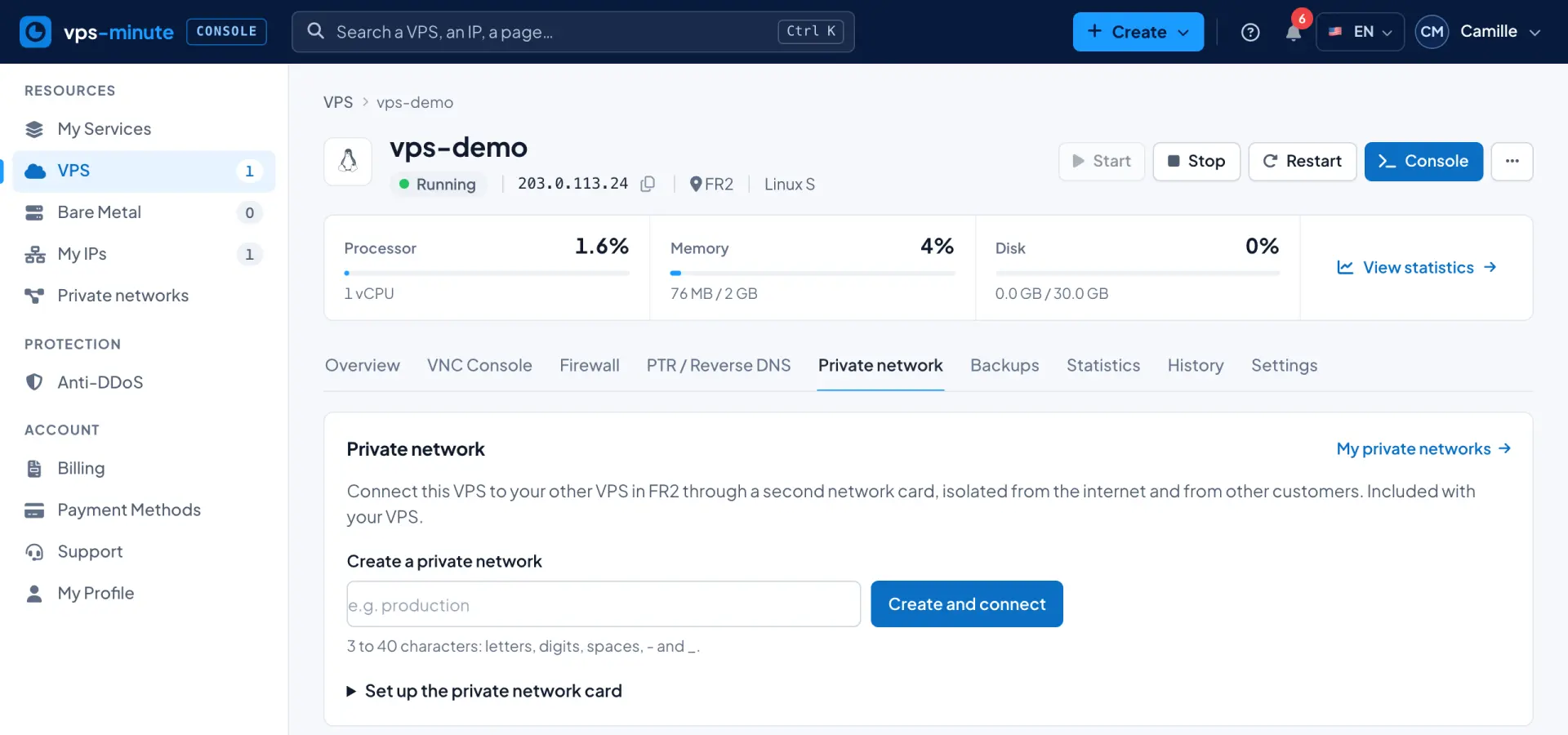
Verbinden Sie VPS am selben Standort über eine zweite Netzwerkkarte. Dieser Datenverkehr läuft nie über das Internet, und das private Netzwerk ist inklusive.

Reiter Privates Netzwerk eines VPS: Name des Netzwerks, Button Erstellen und verbinden, Hilfe zum Einrichten der privaten Netzwerkkarte.
  1. Name des Netzwerks Zum Beispiel production, staging oder database.

  2. Erstellen und verbinden Das Netzwerk wird erstellt, und dieser VPS erhält darin seine private Adresse. Hilfe: Erstellen und verbinden

  3. Private Netzwerkkarte einrichten Was zu tun ist, wenn das System seine private Adresse nicht von selbst übernimmt. Hilfe: Private Netzwerkkarte einrichten

Das private Netzwerk im Detail

Abrechnung und Guthaben

Rechnungen und Guthaben

Ihre Rechnungen, bezahlt oder fällig, jede mit ihrem PDF. Ihr Guthaben wird per Karte, PayPal oder Kryptowährung aufgeladen und bezahlt Ihre Rechnungen.

Seite Meine Rechnungen: Guthaben verfügbar, Buttons Krypto-Einzahlung und Guthaben aufladen, Rechnungsverlauf mit Status, Betrag und PDF.
  1. Guthaben verfügbar Wird per Karte oder PayPal über den Button Guthaben aufladen aufgeladen. Hilfe: Guthaben verfügbar
  2. Krypto-Einzahlung Laden Sie Ihr Guthaben in Kryptowährung auf, ab 15 € (5 % Gebühr). Hilfe: Krypto-Einzahlung

  3. Ansehen Jede Rechnung öffnet sich online oder lässt sich als PDF herunterladen. Hilfe: Ansehen

Die API

Die API

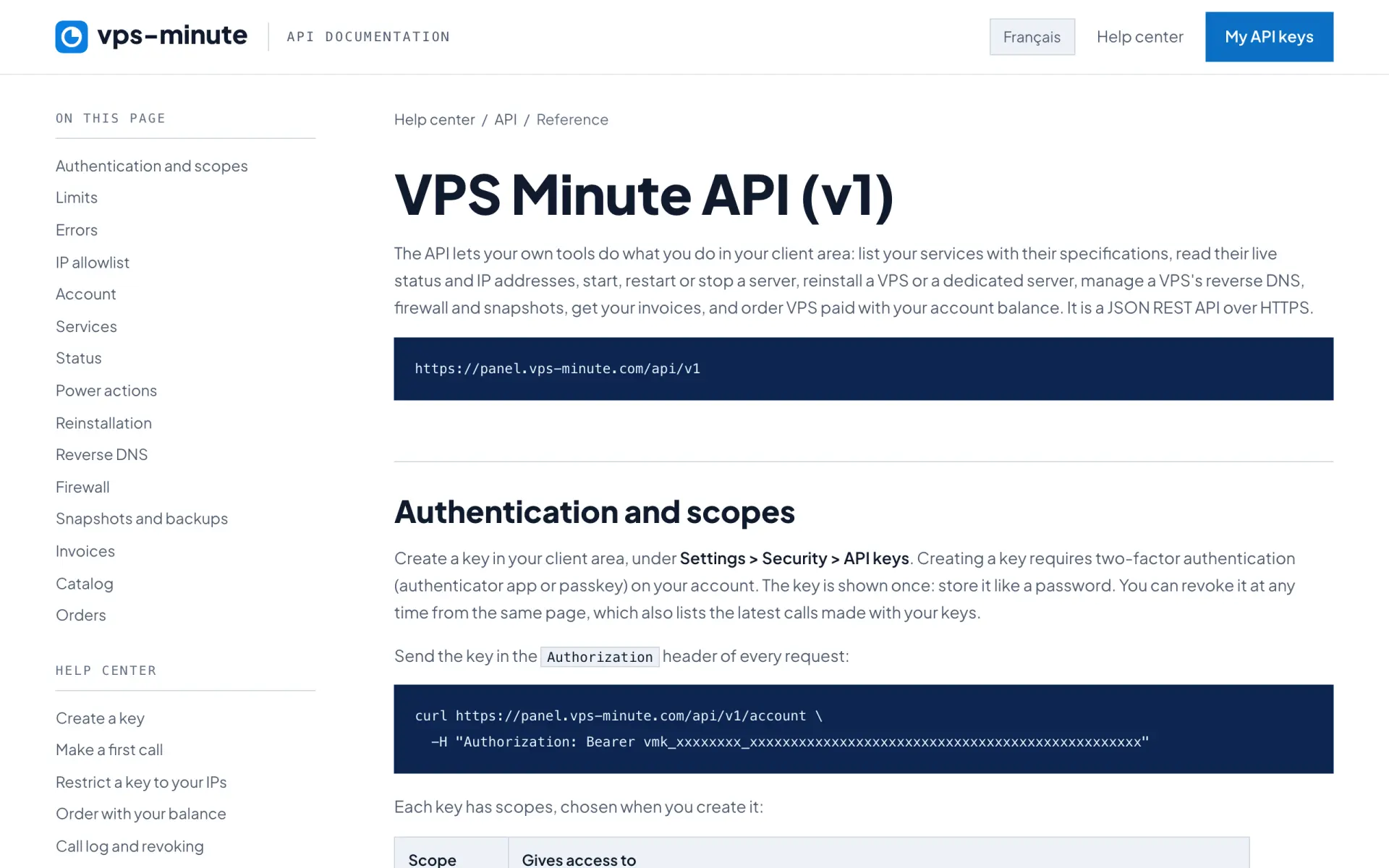
Ihre Werkzeuge steuern Ihre Dienste über eine JSON-REST-API: Status, Stromversorgung, Neuinstallation, Reverse-DNS, Firewall, Snapshots, Rechnungen und VPS-Bestellungen, die aus Ihrem Guthaben bezahlt werden.

API-Dokumentation von VPS Minute: API-Adresse, Authentifizierung per Schlüssel, Liste der Abschnitte.
  1. API-Adresse Jede Anfrage trägt Ihren Schlüssel im Header Authorization. Hilfe: API-Adresse

  2. Meine API-Schlüssel Jeder Schlüssel hat eigene Berechtigungen und kann auf Ihre IP-Adressen beschränkt werden. Zum Erstellen ist eine Zwei-Faktor-Authentifizierung nötig. Hilfe: Meine API-Schlüssel

API-Dokumentation lesen

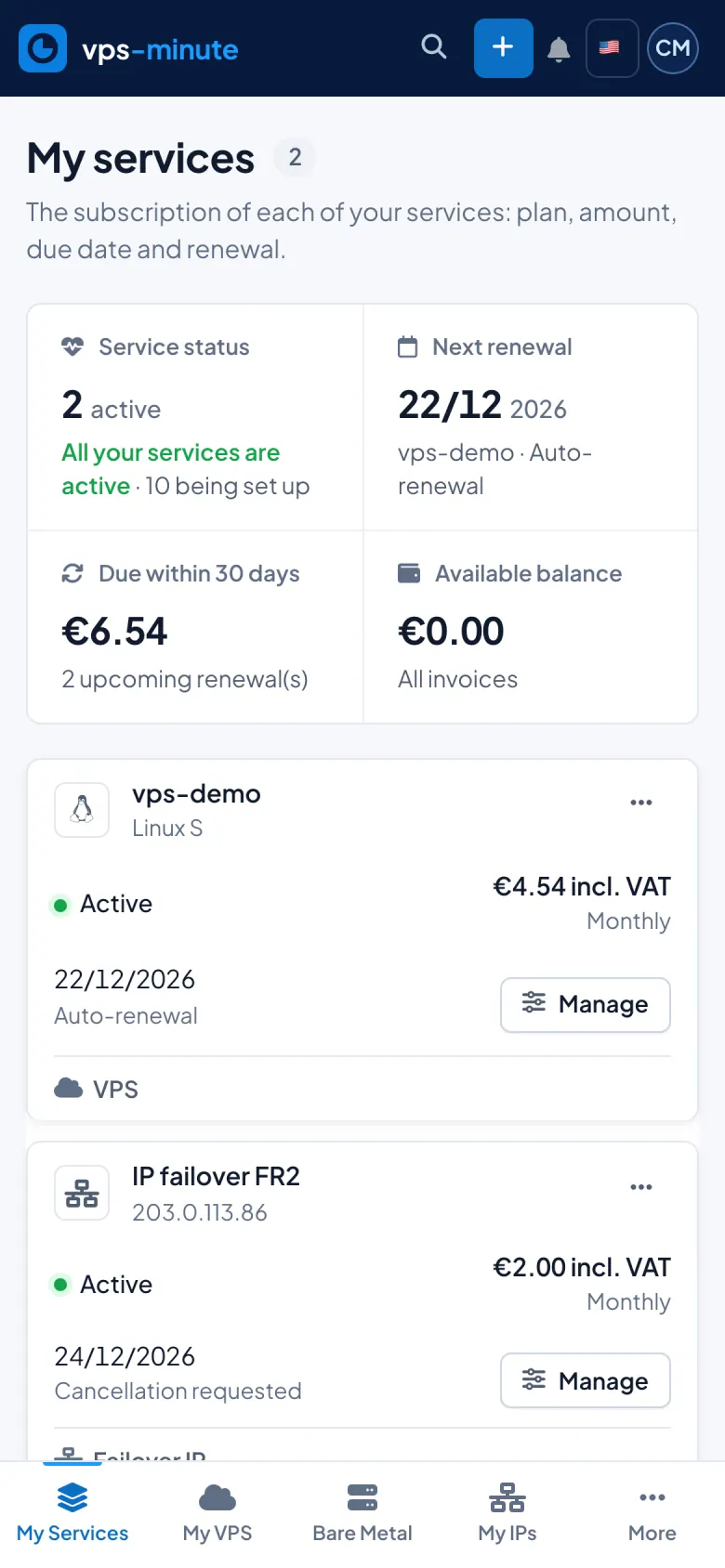
Dieselbe Konsole auf Ihrem Smartphone

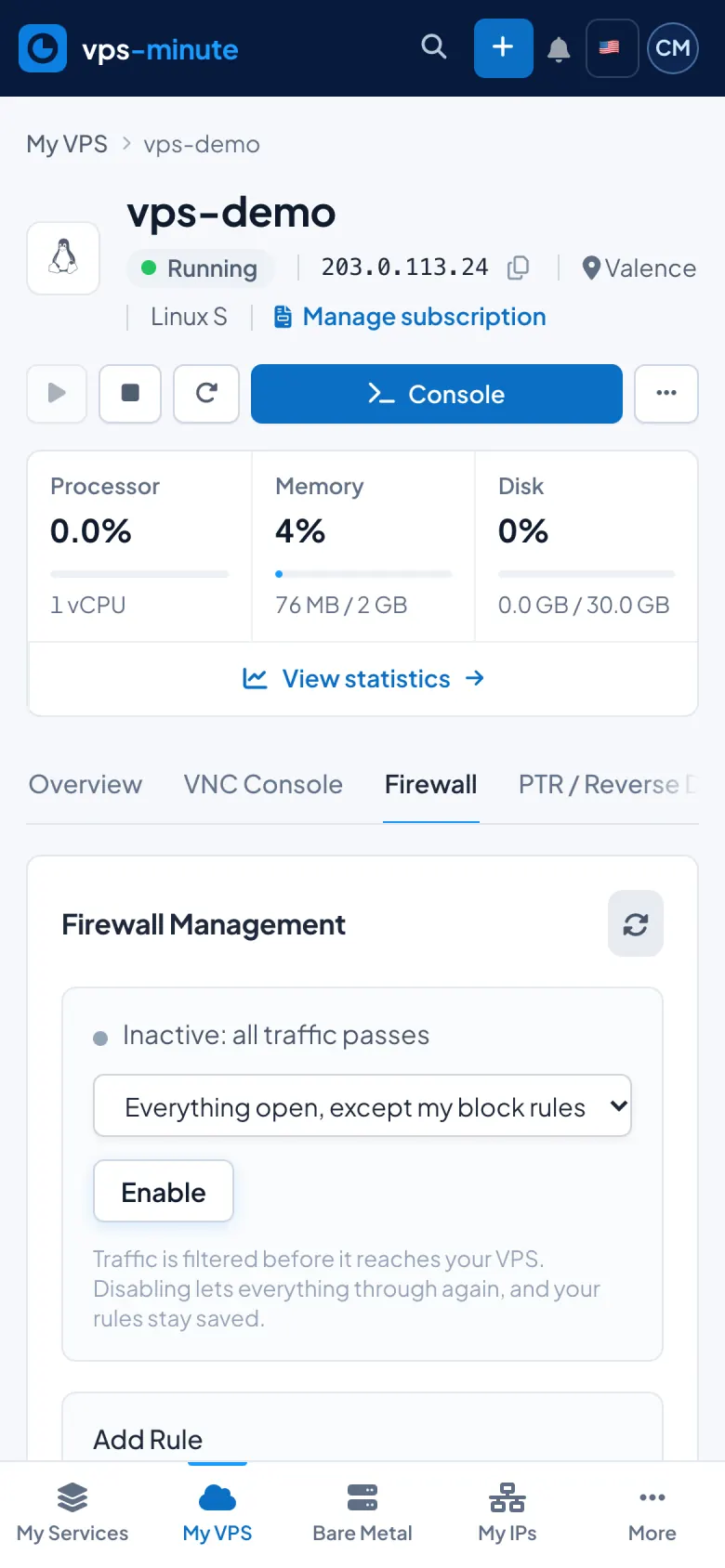
Auf dem Smartphone führt die untere Leiste zu Ihren Diensten, Ihren VPS, Bare Metal und Ihren IPs, und die VPS-Seite behält ihre Buttons oben auf dem Bildschirm.

Seite Meine Dienste auf einem Smartphone
Ihre Dienste
Reiter Firewall eines VPS auf einem Smartphone
Die Firewall eines VPS

Ihr VPS ist in einer Minute bereit

Tarif wählen, per Karte oder SEPA zahlen, Zugangsdaten erhalten.