所有服务一页呈现
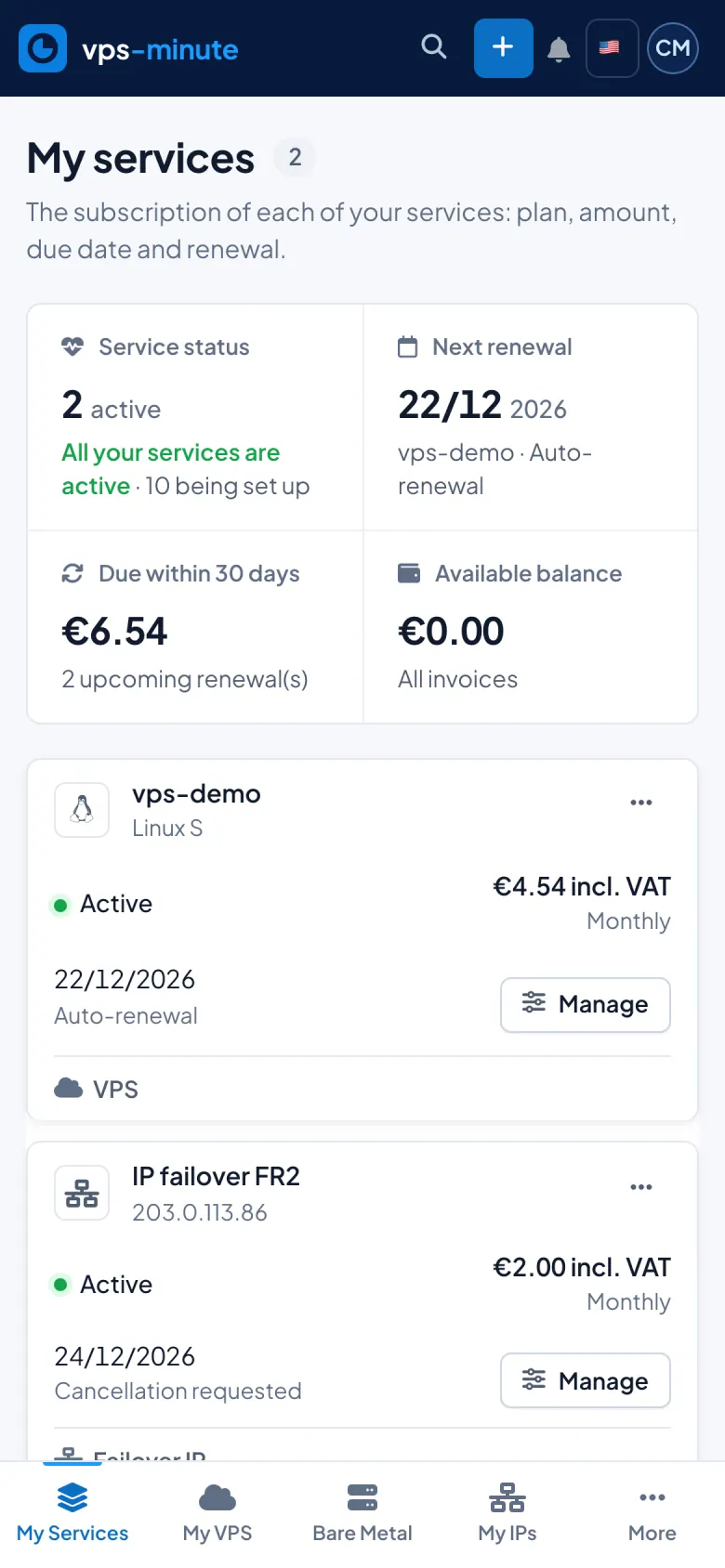
登录后,控制台首先显示您的服务:状态、IP 地址、位置和下次到期日。余额和最新账单就在下方。
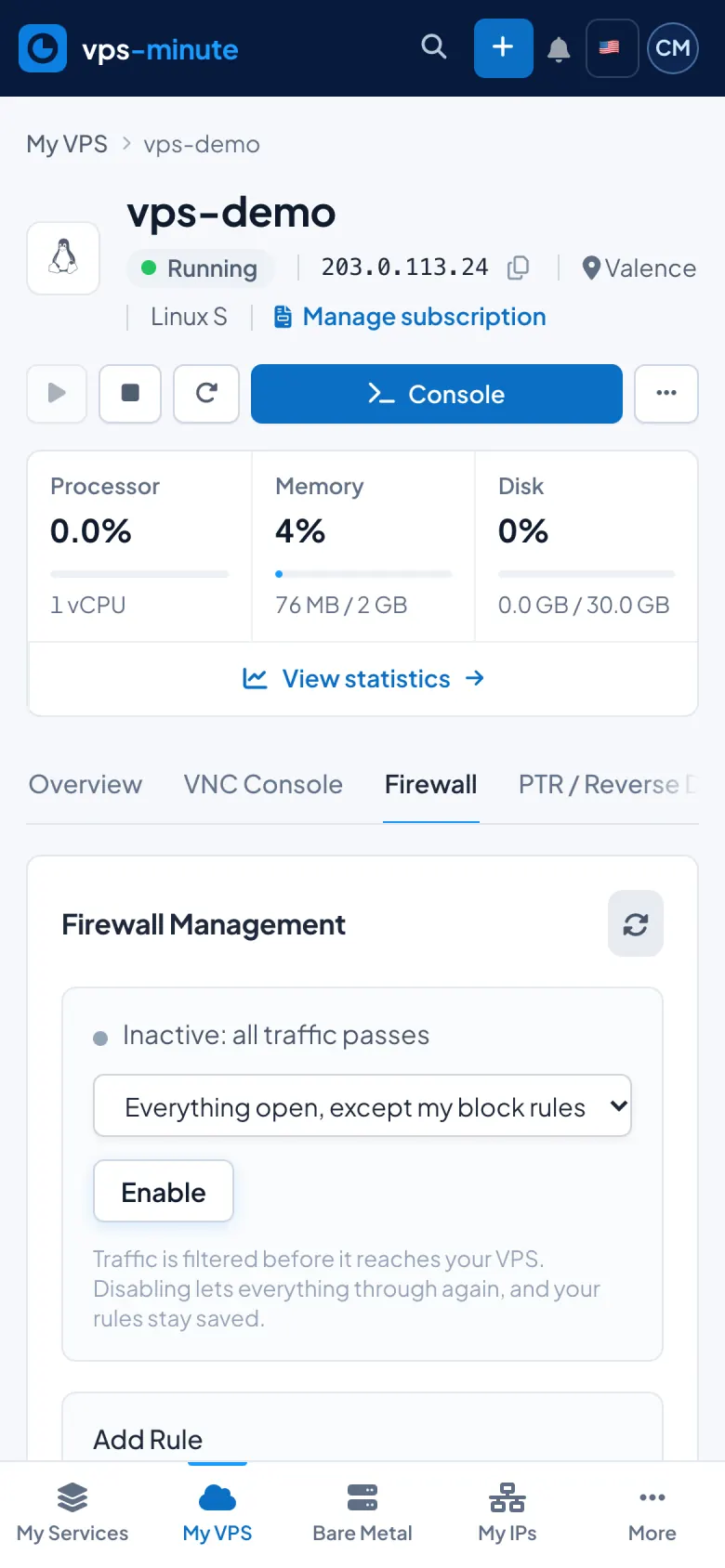
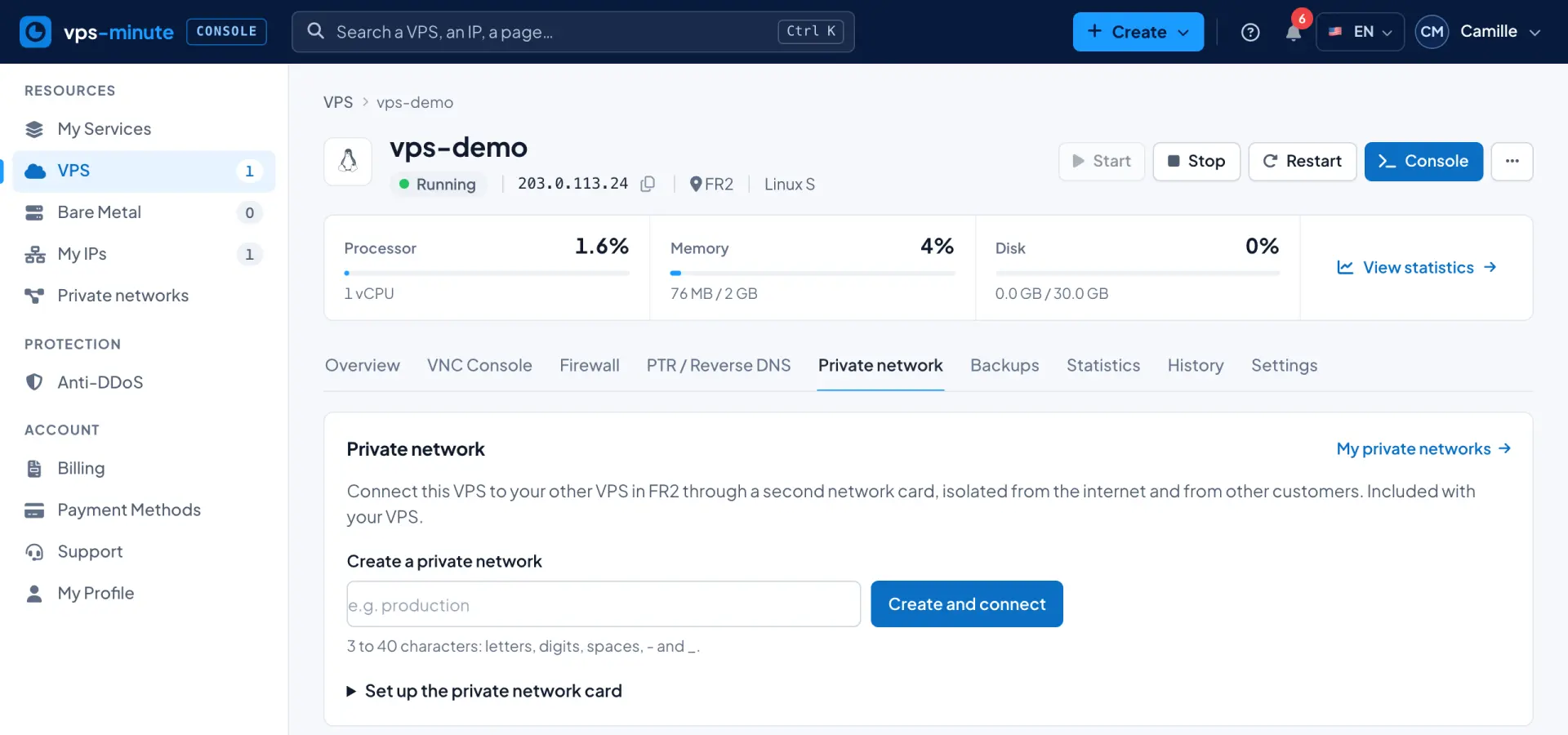
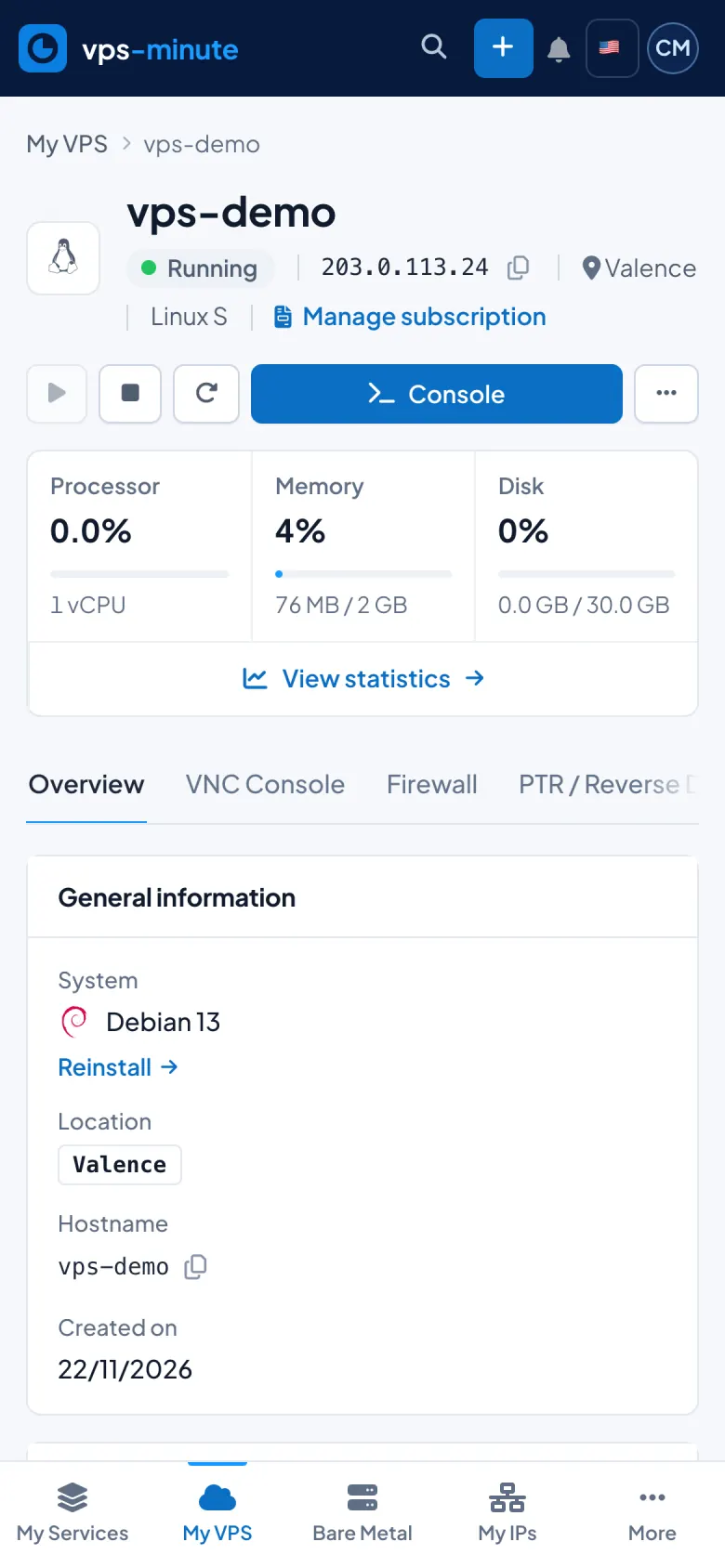
VPS 的所有信息都在它的页面上:状态、负载、访问信息和设置标签页。
启动、停止、重启 顶部按钮立即作用于 VPS。帮助:启动、停止、重启
控制台 在浏览器中打开 VPS 屏幕。帮助:控制台
重装 从全新安装重新开始,或更换系统。帮助:重装
连接信息 IP 地址、用户名和 root 密码,每项都有复制按钮。帮助:连接信息
标签页 VNC 控制台、防火墙、反向 DNS、私有网络、备份、统计和 VPS 历史记录。
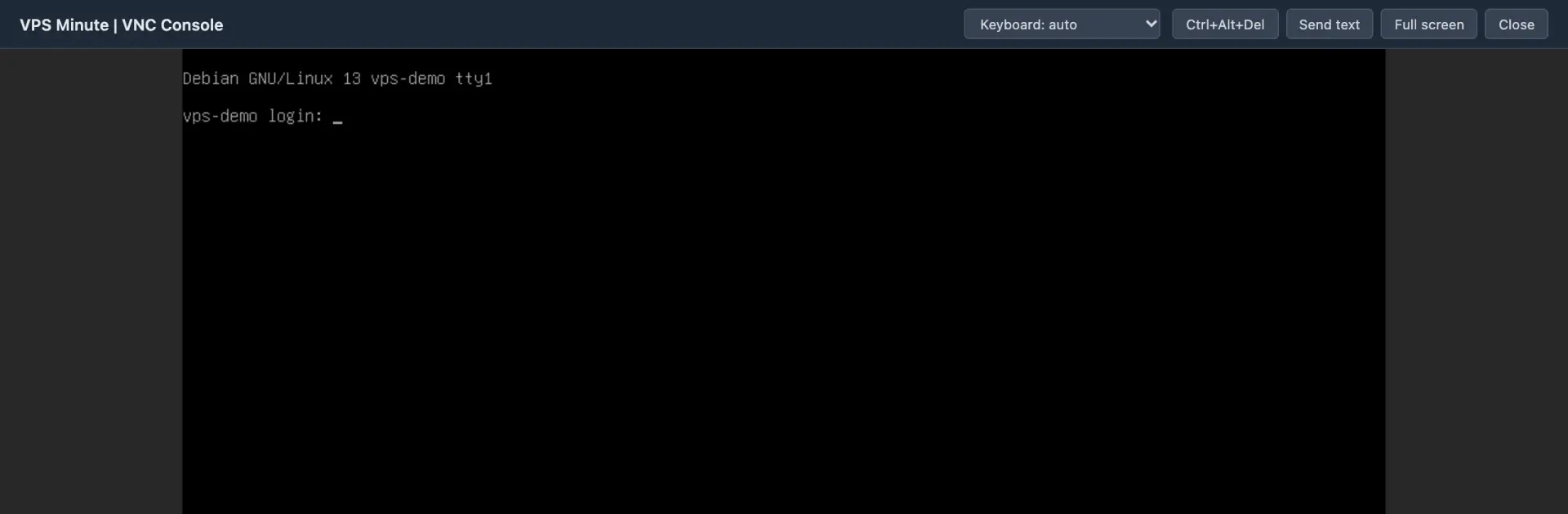
即使 SSH 或远程桌面已无响应,它也能在浏览器中显示 VPS 屏幕。在 VPS 页面一键免费启用,约需 2 分钟。
Ctrl+Alt+Del 向 VPS 发送该组合键,例如在 Windows 服务器上打开会话。帮助:Ctrl+Alt+Del
发送文本 将文本(如长密码)粘贴到 VPS 屏幕中,无需逐个按键输入。帮助:发送文本
每台 VPS 都含一个快照,您可以随时创建,例如在更新前。截图中的 VPS 还开通了“每日备份”选项:每晚一份,保留 7 天。
创建备份 按需创建的副本,可在同一列表中还原。帮助:创建备份
VPS 包含的内容 该标签页显示已包含的副本和您开通的选项。帮助:VPS 包含的内容
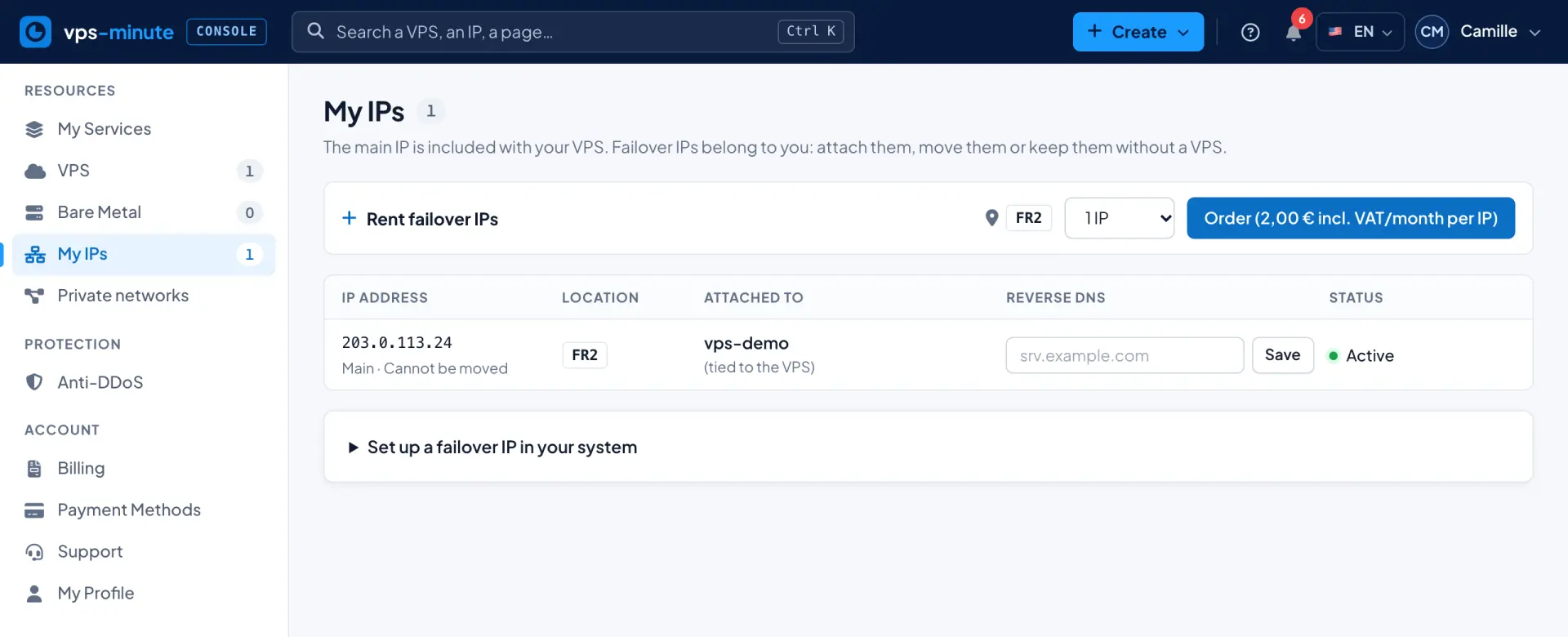
主 IP 随 VPS 提供。故障转移 IP 一直归您:可以绑定到 VPS、迁移,或在没有 VPS 时保留。
租用故障转移 IP 选择位置和 IP 数量,每个 IP 每月 €2.00(含增值税)。帮助:租用故障转移 IP
反向 DNS 输入要映射到该 IP 的名称:只要该名称指向此 IP 即会生效。帮助:反向 DNS
配置故障转移 IP 如何在 VPS 的操作系统中声明该 IP。帮助:配置故障转移 IP
每台 VPS 都包含,在流量到达服务器之前进行过滤,Linux 和 Windows 均适用。
通过第二块网卡连接同一位置的 VPS。这些流量从不经过互联网,私有网络已包含在内。
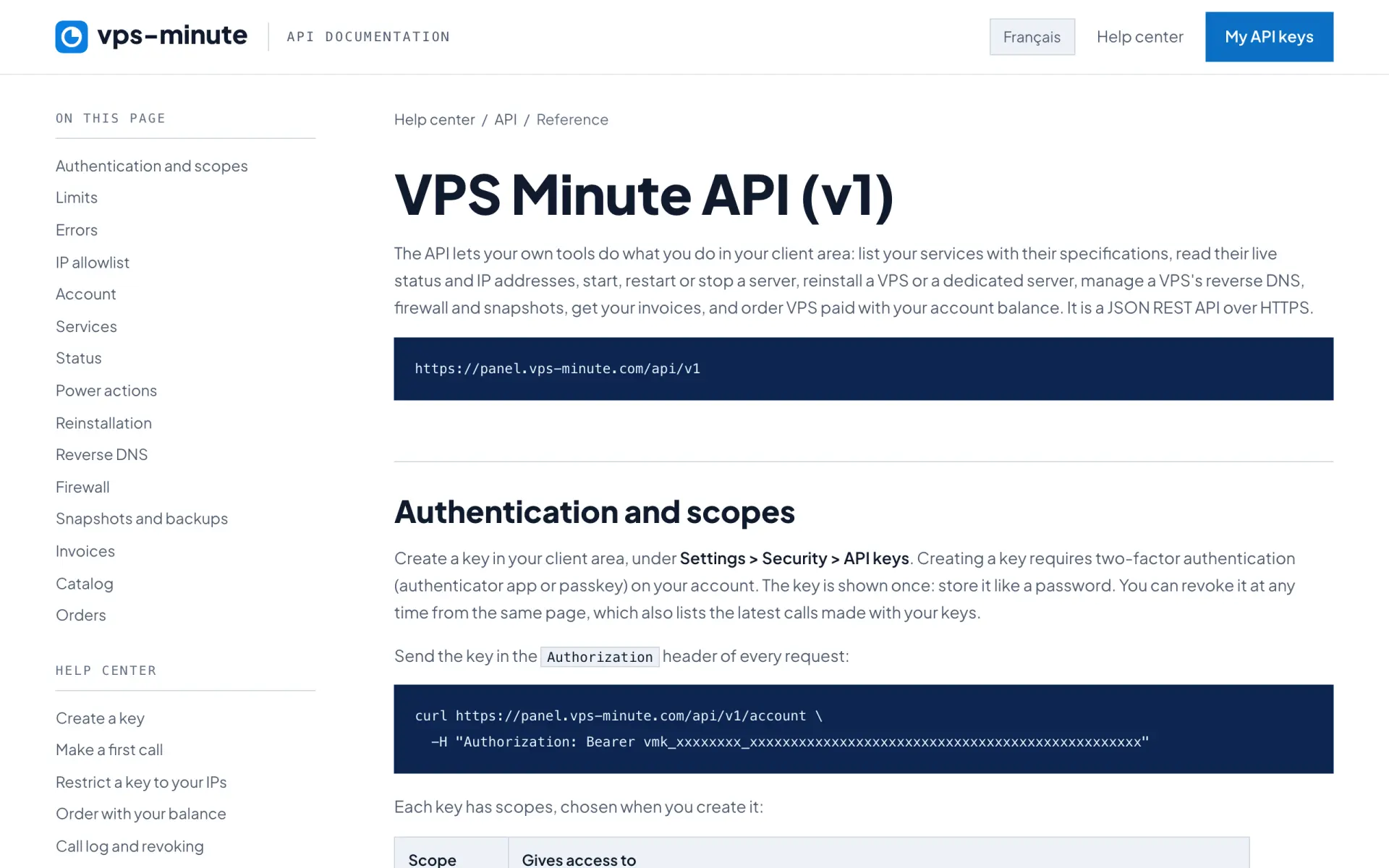
您的工具可以通过 JSON REST API 管理 VPS,无需打开客户中心:打开 VPS 的控制台、创建私有网络并连接您的 VPS、迁移故障转移 IP、订购用余额支付的 VPS。VPS 交付或账单支付后,Webhook 会立即通知您的服务器。
API 地址 每个请求都在 Authorization 头中携带您的密钥。帮助:API 地址
我的 API 密钥 每个密钥都有各自的权限范围,并可限制为仅限您的 IP 地址使用。创建密钥需要启用双重验证。帮助:我的 API 密钥
交付时就准备好 VPS、接收通知、团队协作、自动化:每项功能在帮助中心都有对应页面。
将公钥保存在您的账户中,订购或重装 Linux VPS 时勾选:交付后即可用密钥以 root 身份登录。帮助:SSH 密钥
订购或重装 Linux VPS 时粘贴一段脚本:它会以 root 身份运行一次,VPS 交付时即已配置好。帮助:首次启动脚本
Ubuntu 和 Debian 上的 Docker、Coolify、n8n、WireGuard 或 OpenClaw,Windows 上的 MetaTrader 5:订购时选择,首次启动时自动安装,不另收费。帮助:一键应用
为每台 VPS 设置处理器、内存、磁盘或当月流量的阈值:超过时通知您,恢复正常后再通知一次。免费。帮助:阈值告警
邀请同事、服务商或您的会计,无需提供您的密码:设定角色和可见的 VPS,每项操作都记入日志。帮助:团队与活动日志
在同一位置的多台 VPS 前提供一个 IP 地址,支持 HTTP、HTTPS 或 TCP。无响应的 VPS 会在几秒内被移除。每月 €5.98(含增值税)。帮助:负载均衡器
VPS 交付、账单支付或余额低于您设定的阈值时,您的服务器会立即收到一个签名事件。帮助:Webhook
余额低于您选择的阈值时,将从您的银行卡自动充值:续费照常进行,无需您操心。帮助:自动充值
vpsm 可在 Linux、macOS 或 Windows 终端中管理您的 VPS,API 能做的它都能做。Terraform Provider 即将推出。帮助:命令行
在手机上,底部栏可进入您的服务、VPS、Bare Metal 和 IP,VPS 页面的按钮始终保持在屏幕顶部。