VPS en Francia, entregado en un minuto, sin permanencia

La consola de VPS Minute, pantalla a pantalla

Sus VPS, sus direcciones IP, el cortafuegos, la red privada y sus facturas se gestionan en un solo lugar. Estas son las pantallas reales de la consola, tomadas en una cuenta de demostración.

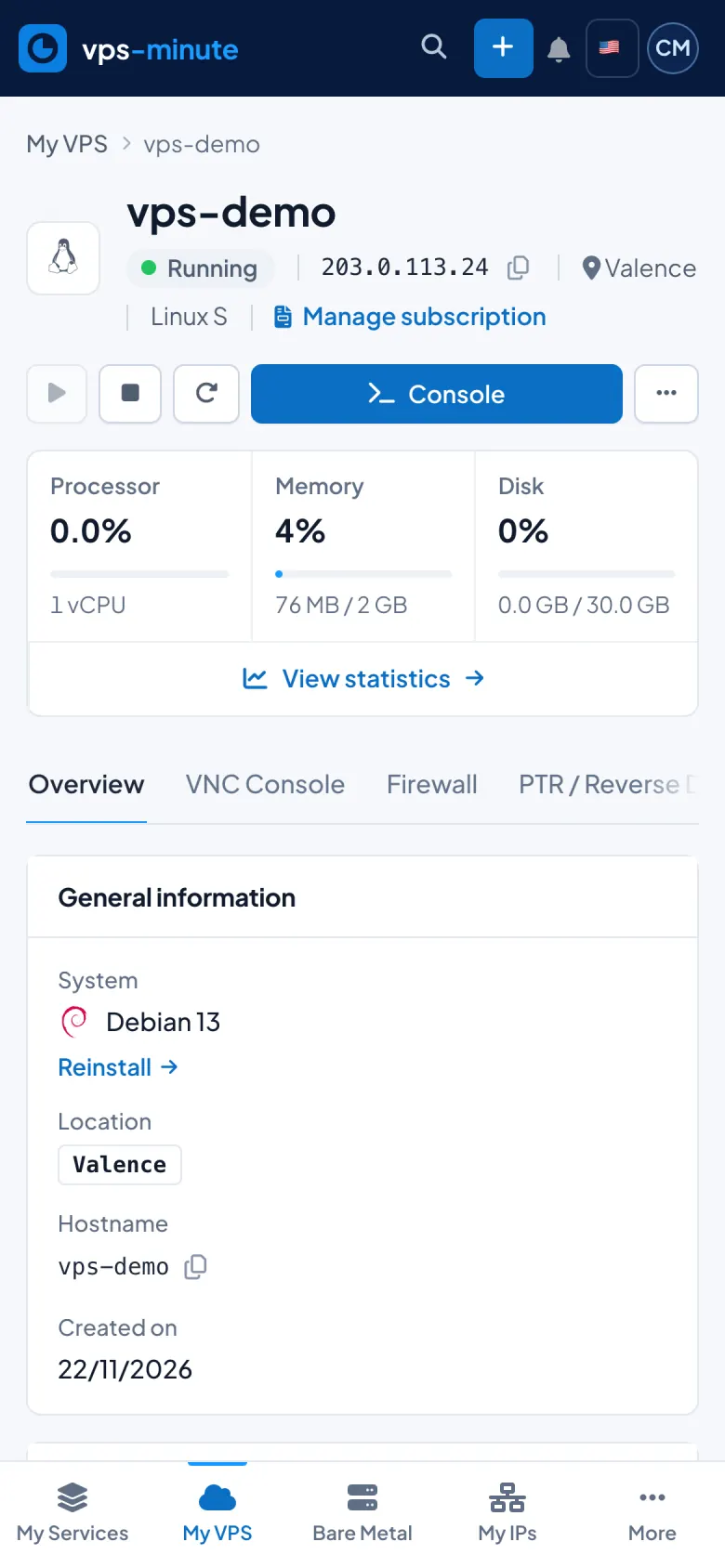
Página de un VPS de la consola en un móvil

Sus servicios

Todos sus servicios en una página

Al iniciar sesión, la consola se abre en sus servicios: estado, dirección IP, ubicación y próximo vencimiento. Su saldo y su última factura están justo debajo.

Página Mis servicios de la consola: resumen de los servicios, próximo vencimiento y saldo, y luego la lista de VPS con su estado, dirección IP y ubicación.
  1. Búsqueda Encuentre un VPS, una IP o una página desde el teclado con Ctrl K.

  2. Crear Contrate un VPS, un servidor dedicado o una IP failover desde cualquier página. Ayuda: Crear

  3. Sus VPS Cada fila abre la página del VPS.

  4. Saldo disponible El importe listo para pagar sus próximas facturas. Ayuda: Saldo disponible

Su VPS

La página del VPS

Todo lo relativo a un VPS cabe en su página: estado, carga, datos de acceso y pestañas de configuración.

Página del VPS: botones Arrancar, Detener, Reiniciar y Consola, carga de CPU, memoria y disco, pestañas, dirección IP, usuario y contraseña root.
  1. Arrancar, detener, reiniciar Los botones de arriba actúan de inmediato sobre el VPS. Ayuda: Arrancar, detener, reiniciar

  2. Consola Abre la pantalla del VPS en su navegador. Ayuda: Consola

  3. Reinstalar Volver a empezar desde una instalación limpia o cambiar de sistema. Ayuda: Reinstalar

  4. Conexión Dirección IP, usuario y contraseña root, cada uno con un botón Copiar. Ayuda: Conexión

  5. Pestañas Consola VNC, cortafuegos, DNS inverso, red privada, copias de seguridad, estadísticas e historial del VPS.

La consola VNC

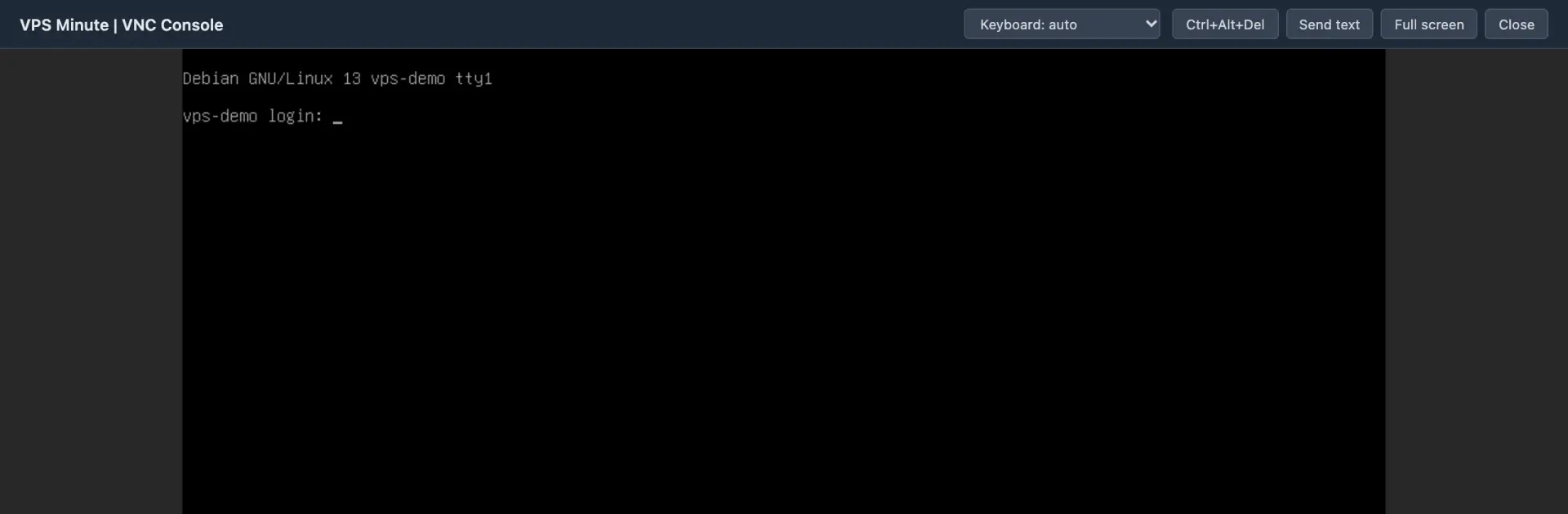
Muestra la pantalla del VPS en su navegador, incluso cuando SSH o el escritorio remoto dejan de responder. Se activa gratis en un clic desde la página del VPS, en unos 2 minutos.

Consola VNC abierta en el navegador en un VPS Debian, en el aviso de inicio de sesión.
  1. Ctrl+Alt+Supr Envía la combinación de teclas al VPS, por ejemplo para abrir una sesión en un servidor Windows. Ayuda: Ctrl+Alt+Supr

  2. Enviar texto Pega texto en la pantalla del VPS, como una contraseña larga, sin escribirlo tecla a tecla. Ayuda: Enviar texto

Copias de su VPS

Cada VPS incluye un snapshot, una copia que hace cuando quiere, por ejemplo antes de una actualización. El VPS de la captura tiene además la opción Copia de seguridad diaria: una copia cada noche, conservada 7 días.

Pestaña Copias de seguridad de un VPS con la opción Copia de seguridad diaria y el botón Crear una copia de seguridad.
  1. Crear una copia de seguridad Una copia bajo demanda que restaura desde la misma lista. Ayuda: Crear una copia de seguridad

  2. Lo que incluye el VPS La pestaña muestra las copias incluidas y las opciones contratadas. Ayuda: Lo que incluye el VPS

Red

Sus direcciones IP

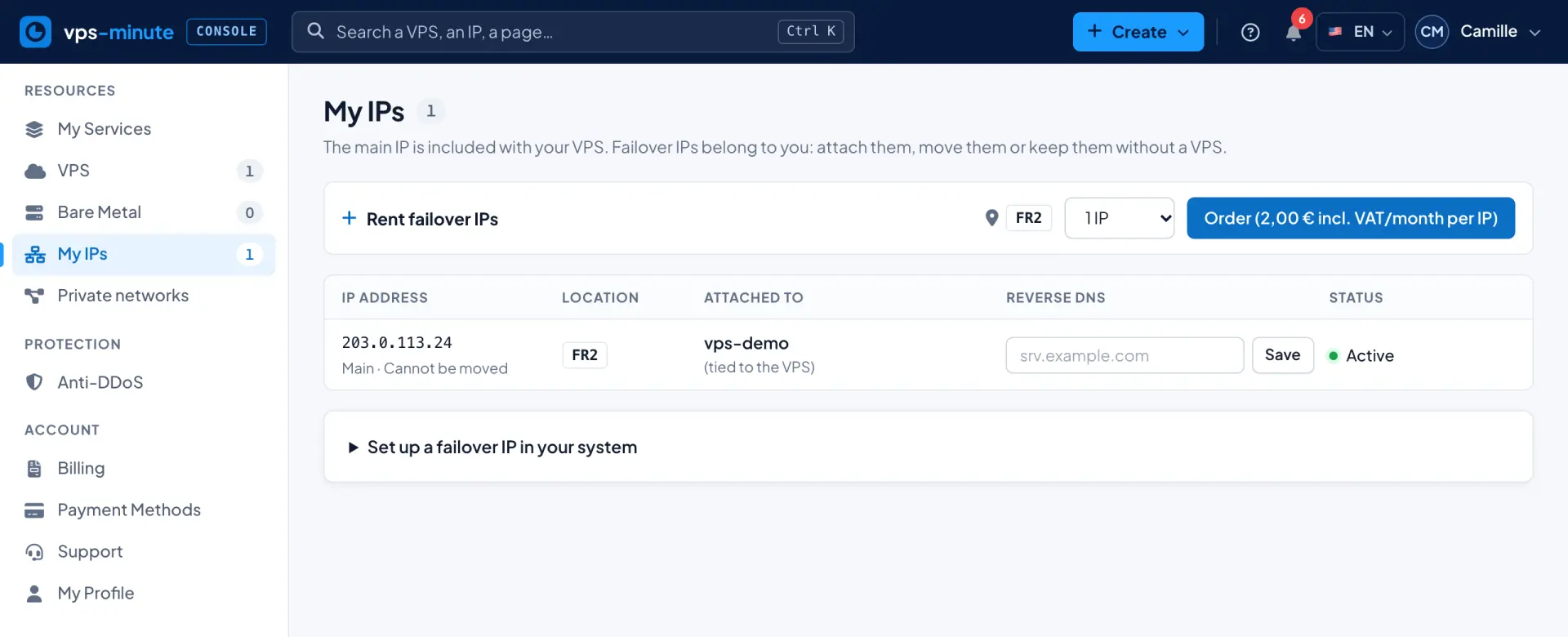
La IP principal está incluida con el VPS. Las IP failover siguen siendo suyas: asígnelas a un VPS, muévalas o consérvelas sin VPS.

Página Mis IP: pedido de IP failover por ubicación, y luego la lista de direcciones con su VPS, DNS inverso y estado.
  1. Alquilar IP failover Elija la ubicación y el número de IP, a 2,00 € IVA incl. al mes y por IP. Ayuda: Alquilar IP failover

  2. DNS inverso Introduzca el nombre que asociar a la IP: se aplica en cuanto ese nombre apunta a ella. Ayuda: DNS inverso

  3. Configurar una IP failover Cómo declarar la IP en el sistema operativo del VPS. Ayuda: Configurar una IP failover

El cortafuegos

Incluido en cada VPS, filtra el tráfico antes de que llegue al servidor, tanto en Linux como en Windows.

Pestaña Cortafuegos de un VPS: modo del cortafuegos, botón Activar, plantillas de reglas SSH, RDP, HTTP, HTTPS y ping, formulario para agregar una regla.
  1. Modo Todo abierto salvo sus reglas de bloqueo, o todo cerrado salvo sus reglas de autorización. Nada cambia hasta que hace clic en Activar. Ayuda: Modo

  2. Plantillas SSH, RDP, HTTP, HTTPS y ping rellenan la regla en un clic. Ayuda: Plantillas

  3. Agregar una regla Protocolo, puerto, dirección de origen, sentido y acción: la regla se suma a la lista de reglas activas. Ayuda: Agregar una regla

La red privada

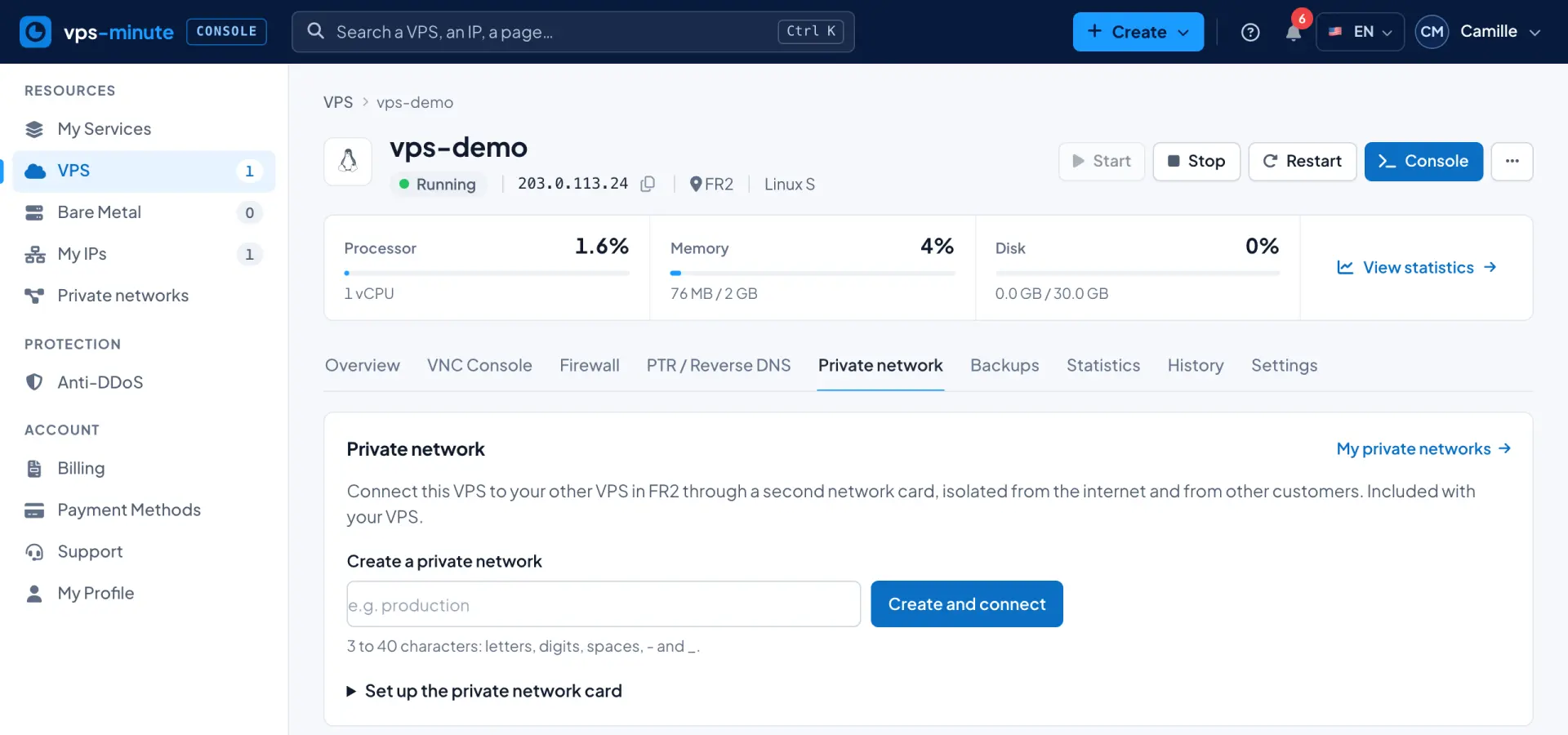
Conecte VPS de una misma ubicación mediante una segunda tarjeta de red. Este tráfico nunca pasa por internet, y la red privada está incluida.

Pestaña Red privada de un VPS: nombre de la red, botón Crear y conectar, ayuda para configurar la tarjeta de red privada.
  1. Nombre de la red Por ejemplo production, staging o database.

  2. Crear y conectar Se crea la red y este VPS recibe en ella su dirección privada. Ayuda: Crear y conectar

  3. Configurar la tarjeta de red privada Qué hacer si el sistema no toma su dirección privada por sí solo. Ayuda: Configurar la tarjeta de red privada

La red privada en detalle

Facturación y saldo

Facturas y saldo

Sus facturas, pagadas o pendientes, cada una con su PDF. Su saldo se recarga con tarjeta, PayPal o criptomonedas y paga sus facturas.

Página Mis facturas: saldo disponible, botones Recarga en cripto y Agregar fondos, historial de facturas con estado, importe y PDF.
  1. Saldo disponible Se recarga con tarjeta o PayPal con el botón Agregar fondos. Ayuda: Saldo disponible

  2. Recarga en cripto Recargue su saldo en criptomonedas, desde 15 € (comisión del 5 %). Ayuda: Recarga en cripto

  3. Ver Cada factura se abre en línea o se descarga en PDF. Ayuda: Ver

La API

La API

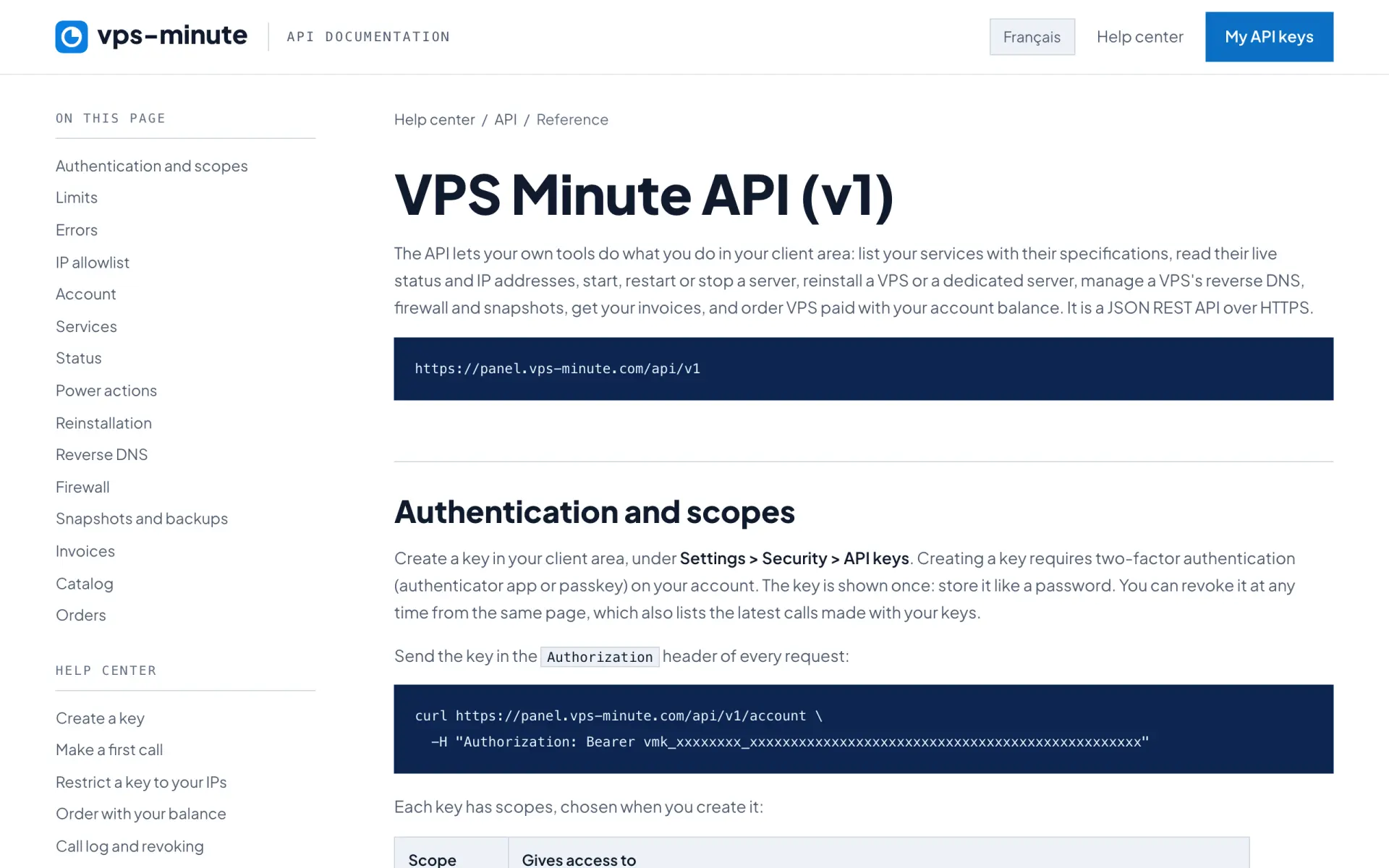
Sus herramientas controlan sus servicios mediante una API REST en JSON: estado, encendido, reinstalación, DNS inverso, cortafuegos, snapshots, facturas y pedidos de VPS pagados con su saldo.

Documentación de la API de VPS Minute: dirección de la API, autenticación por clave, lista de secciones.
  1. Dirección de la API Cada solicitud lleva su clave en la cabecera Authorization. Ayuda: Dirección de la API

  2. Mis claves de API Cada clave tiene sus propios permisos y puede limitarse a sus direcciones IP. Crear una exige la autenticación en dos pasos. Ayuda: Mis claves de API

Leer la documentación de la API

La misma consola en su móvil

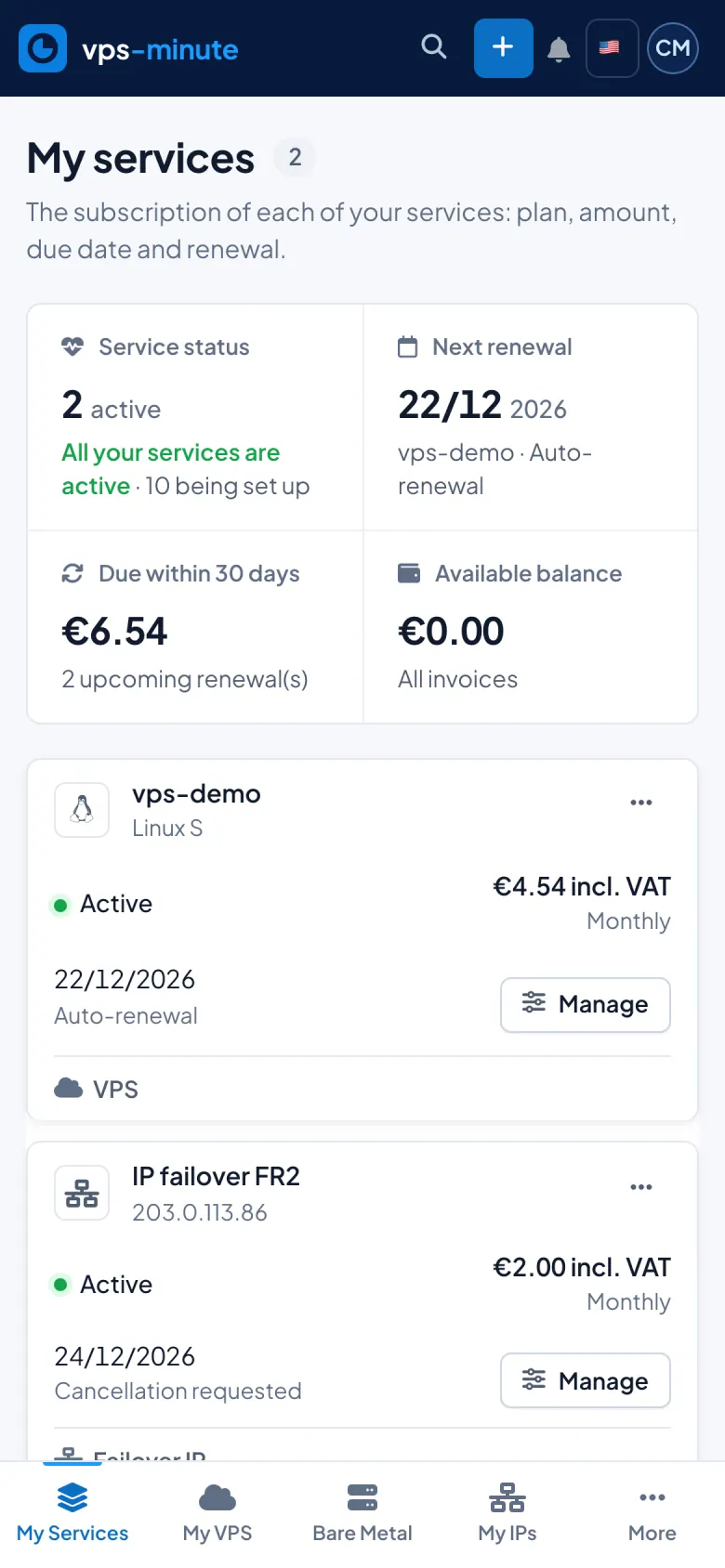
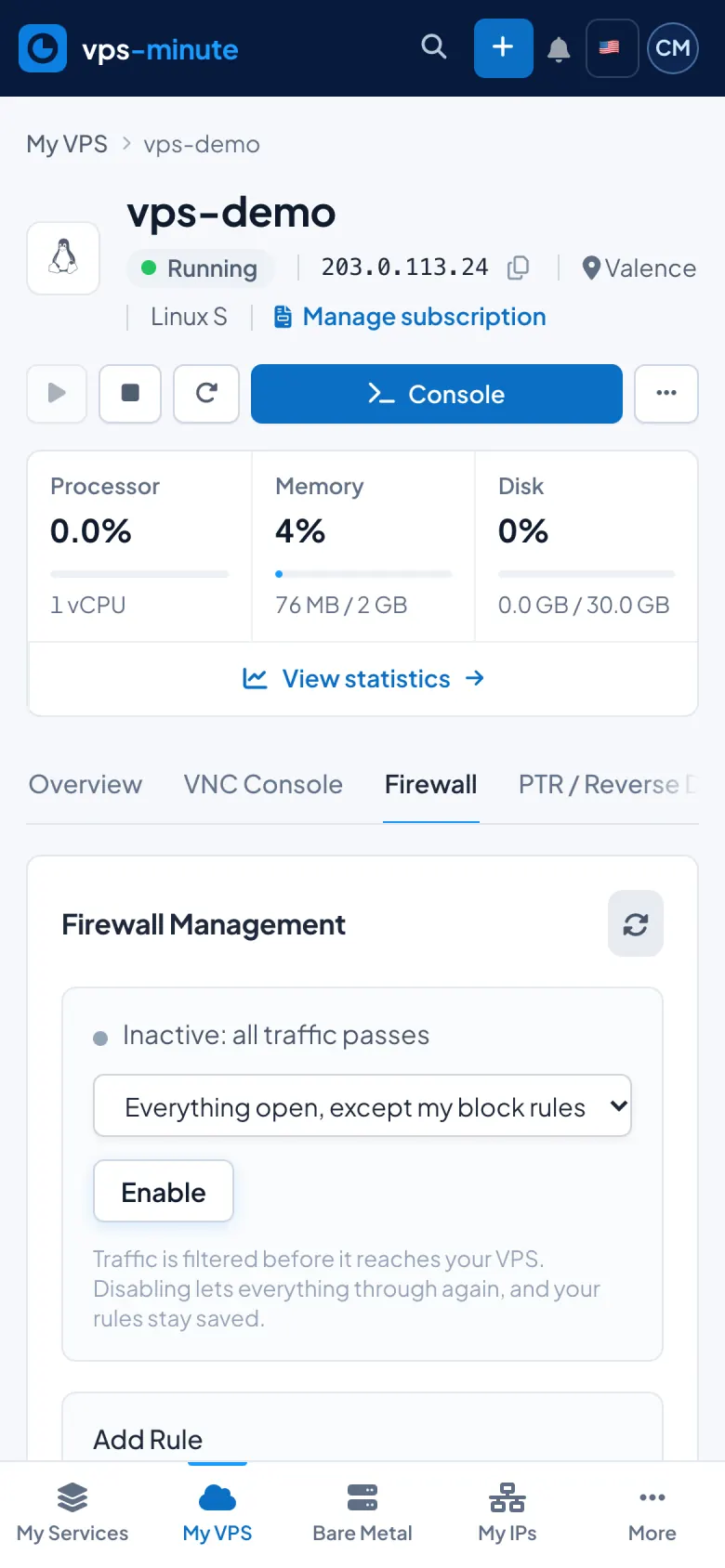
En un móvil, la barra inferior lleva a sus servicios, sus VPS, Bare Metal y sus IP, y la página del VPS mantiene sus botones en la parte superior de la pantalla.

Página Mis servicios en un móvil
Sus servicios
Pestaña Cortafuegos de un VPS en un móvil
El cortafuegos de un VPS

Su VPS está listo en un minuto

Elija un plan, pague con tarjeta o SEPA y reciba sus credenciales.